ユーザープロファイル

ユーザープロファイル設定を登録する

個別化されたサービスのためにユーザープロファイルを作成します。
  • 車種や仕様により、設定できる項目が異なる場合があります。
  • 最大2件のユーザープロファイルを設定できます。
  • ゲストとしてログインすると、プロファイルの設定はできません。プロファイルを設定して使用するには、別のユーザーとしてログインしてください。

ユーザープロファイルが未作成の場合

個別化されたサービスにアクセスするには、ユーザープロファイルを作成する必要があります。ユーザープロフィールをまだ作成していない場合は、個別化されたサービスを使用する前に、以下の手順に従ってユーザープロフィールを作成し、Kia Connectアカウントおよび車両ユーザーアカウントと同期してください。
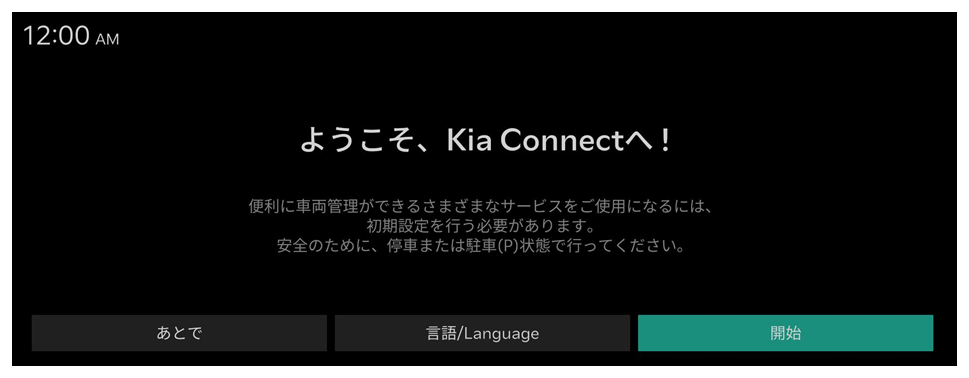
  1. ユーザープロファイルを作成するには、「アカウント追加」を押し、開始を押します。
  • あとでを押して、ゲストとして車両を使用します。
  1. システム画面に表示されるQRコードをスキャンしてアプリをインストールし、ログインして車両を登録し、次へを押します。
  • あとでを押して、ゲストとして車両を使用します。
  1. リンクするユーザーを選択します。
  1. 選択したユーザーのKia Connectアプリで、ユーザー認証を完了します。
以前に使用した保存済みの設定がポップアップとして表示されます。以前に使用した設定を適用するには、はいを押します。
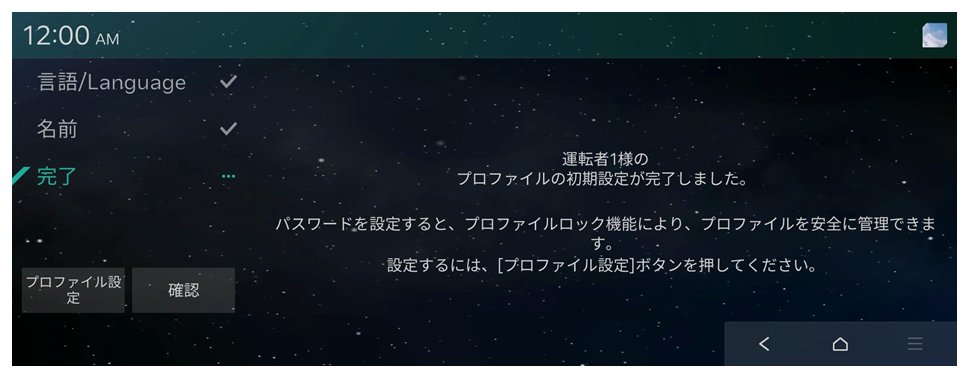
  1. ユーザー初期設定画面が表示されたら、確認を押します。
ホーム画面に移動します。

ユーザープロファイルが作成済みの場合

個別化されたサービスを使用するには、登録済みのユーザープロファイルを選択します。
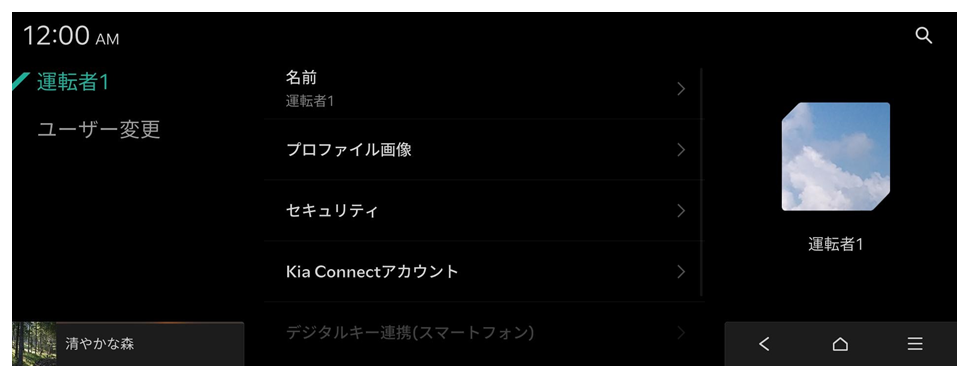
  1. ユーザープロファイル設定画面で、ユーザー変更を押します。
  1. 使用するユーザープロファイルを選択し、ログインして、開始を押します。
  • あとでを押して、ゲストとして車両を使用します。
  1. リンクするユーザーを選択します。
  1. 選択したユーザーのKia Connectアプリで、ユーザー認証を完了します。
以前に使用した保存済みの設定がポップアップとして表示されます。以前に使用した設定を適用するには、はいを押します。
  1. ユーザー初期設定画面が表示されたら、確認を押します。
ホーム画面に移動します。

Settings

Font size

Line spacing