ワイヤレスでAndroid Autoを使用する
Android Autoを使用してAndroidスマートフォンを車両に接続すると、ユーザーフレンドリーなインターフェースのワイドスクリーン上でスマートフォン内のアプリを操作できます。接続するスマートフォンのWi-FiとBluetoothが有効になっていることを確認してください。
- サポートされている国、機器のタイプ、モデルについては、Android Autoのウェブサイトhttps://www.android.com/autoご覧ください。
- Android Autoがインストールされていない場合は、Android AutoアプリをGoogle Play Storeからインストールしてください。
- Android Autoで使用できる機能とアイコンは、Google社のポリシーにしたがって変更される場合があります。
- 最大6台のAndroidスマートフォンをペアリングできます。
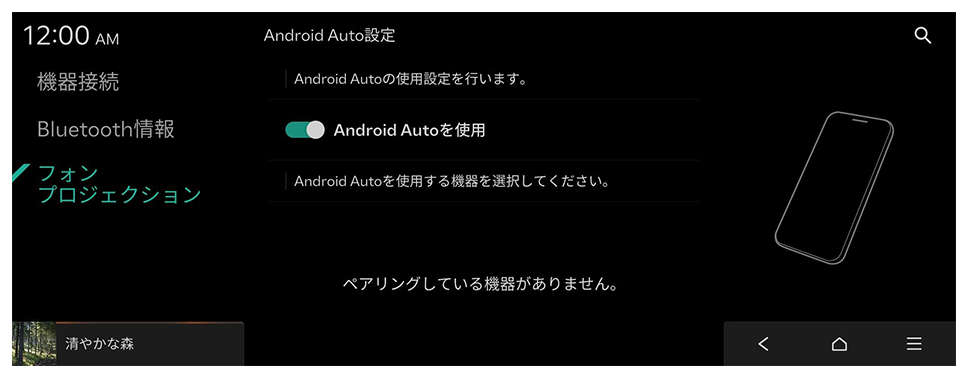
- ホーム画面で、設定 ► 機器接続 ► フォンプロジェクション ► Android Auto設定を押して、Android Autoを使用。
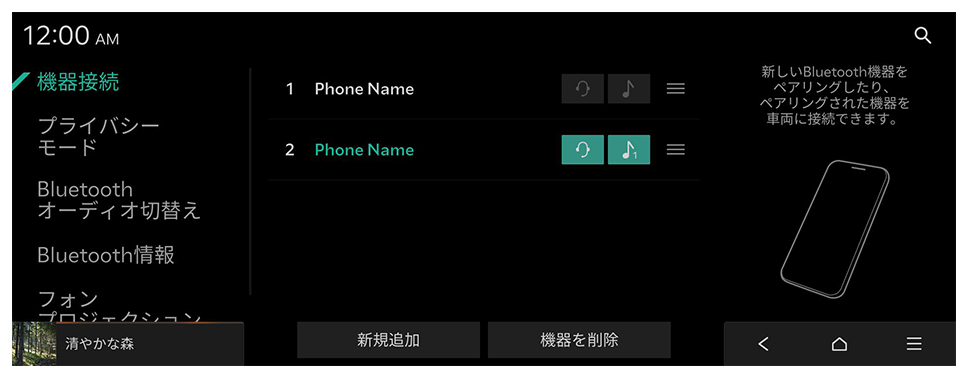
- ホーム画面で、設定 ► 機器接続 ► 機器接続 ► 新規追加を押します。
- Androidスマートフォンが接続できない場合は、そのAndroidスマートフォンと、車両にペアリングされているすべての機器を削除してから、もう一度ペアリングしてください。► 「フォンプロジェクションの接続エラーを解決する」をご覧ください。
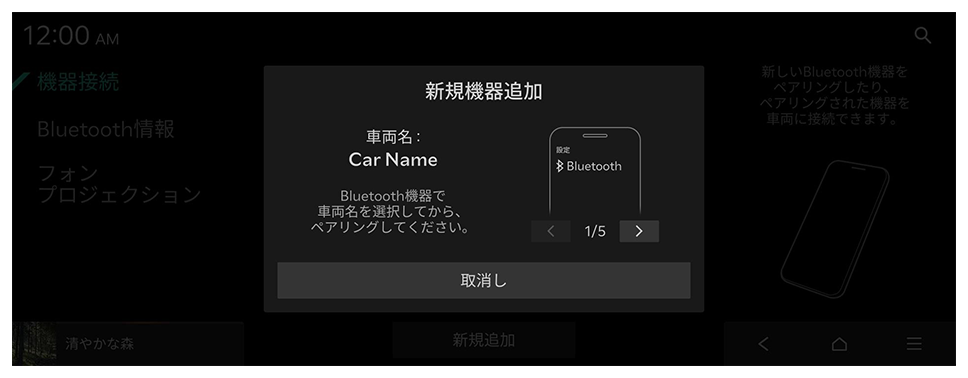
- 接続するスマートフォンのWi-FiおよびBluetooth設定をオンにしてから、Bluetooth機器リストから車両名を選択します。
- Bluetooth機器リストに表示される車両名は、機器登録時に表示されるポップアップ画面で確認できます。
- スマートフォンとシステムの画面に表示された認証番号が一致することを確認し、スマートフォンで機器のペアリングを許可します。
- Android Autoをはじめて接続する場合は、システム画面に表示されるポップアップウィンドウを確認し、使用を押します。
- スマートフォンでAndroid Autoの使用に同意します。
- ホーム画面でAndroid Autoを押して、スマートフォンのさまざまな機能を使用します。
- 電話、音楽、ナビゲーションなどの機能を実行するには、システム画面で実行する機能のアイコンを押します。
- Googleの音声認識を使用するには、ステアリングの音声認識ボタンを押します。
- スマートフォンが正常に接続されると、ホーム画面で、フォンプロジェクションがAndroid Autoに変わります。Android Autoが表示されない場合、もう一度接続をお試しください。
- 接続が安定しない場合は、Android Autoのオプション画面から、
 ► 新しいWi-Fi認証コードを生成を押してWi-Fi接続キーを再度生成し、もう一度接続を試します。
 - Android Autoの使用中は、以下の機能は使用できません。
- Apple CarPlay
- コントロールパネルまたはステアリングのリモコンを使用する検索
- フォンプロジェクションを使用してスマートフォンのナビゲーションアプリを使用する場合、システムのメディアとナビゲーションアプリのオーディオが同時に出力されます。同時出力時に音量を調節すると、ナビゲーションアプリの音量が優先的に調節されます。
- Android Autoを終了するには、システム画面の機器接続ページからワイヤレス接続を切断します。