USBケーブル経由でApple CarPlayを使用する
Apple CarPlayを使用してiPhone車両に接続すると、ユーザーフレンドリーなインターフェースのワイドスクリーン上でスマートフォン内のアプリを操作できます。
- サポートされている機器のタイプとモデルについては、Apple CarPlayのウェブサイトhttps://www.apple.com/ios/carplayご覧ください。
- Apple CarPlayで使用できる機能とアイコンは、Apple社のポリシーにしたがって変更される場合があります。
- Apple CarPlayで使用できる機能とアイコンは、Apple社のポリシーに変更される場合があります。
- 最大6台のiPhoneをペアリングできます。
注意
スマートフォンメーカーが提供する純正のUSBケーブルの使用を推奨します。純正ではないUSBケーブルを使用すると、フォンプロジェクションおよびシステムのエラーの原因となります。
- ステアリングの[MODE]ボタンを押すと、システムのメディアモードとともにスマートフォンのメディアアプリも実行します。
- ステアリングの[MODE]ボタンを押して実行する機能を設定するには、ステアリングの[MODE]ボタンを長押しして設定画面に移動してください。
- 最適化された環境で使用するには、接続するスマートフォンのOSを最新バージョンに更新してください。
- 接続された機器を認識するまでの時間は、機器の種類やファームウェア、OSのバージョンにより異なる場合があります。
- フォンプロジェクションを使用すると、通信料金が発生する場合があります。
- ネットワークの電波状況により、一部の機能が正常に作動しない場合があります。
- フォンプロジェクションの使用中は、スマートフォンを操作しないでください。
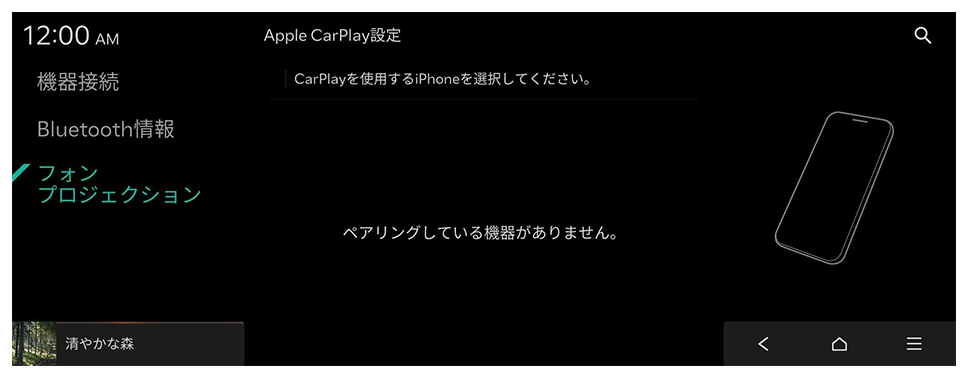
- ホーム画面で、設定 ► 機器接続 ► フォンプロジェクション ► Apple CarPlay設定を押します。
- 付属のUSBケーブルを使用して、iPhoneを車両のUSBポートに接続します。
注意 短時間の間にUSBコネクタの抜き差しを繰返さないでください。機器のエラーやシステム障害を引き起こす場合があります。 |
- Apple CarPlayをはじめて接続する場合は、システム画面に表示されるポップアップウィンドウを確認し、使用を押します。
- iPhoneでApple CarPlayの使用に同意します。
- ホーム画面でApple CarPlayを押して、iPhoneのさまざまな機能を使用します。
- 電話、音楽、ナビゲーションなどの機能を実行するには、システム画面で実行する機能のアイコンを押します。
- Siriの音声認識機能を実行するには、ステアリングの音声認識ボタンを押します。
- iPhoneが正常に接続されると、ホーム画面で、フォンプロジェクションがApple CarPlayに変わります。Apple CarPlayが表示されない場合、もう一度接続をお試しください。
- Apple CarPlayの使用中は、以下の機能は使用できません。
- Bluetooth電話
- USBモード
- Android Auto
- コントロールパネルまたはステアリングのリモコンを使用する検索
- フォンプロジェクション経由でスマートフォンのナビゲーションを使用している場合は、本システムのメディア機能とナビゲーションの両方からのサウンドが、車両のスピーカーを介して再生されます。同時出力時に音量を調節すると、ナビゲーションアプリの音量が優先的に調節されます。
- Apple CarPlayを終了するには、USBケーブルを取外します。