メディア

USB音楽の再生

USB機器やMP3プレーヤーなどのモバイル機器に保存されている音楽ファイルを再生するには、USBモードを使用します。
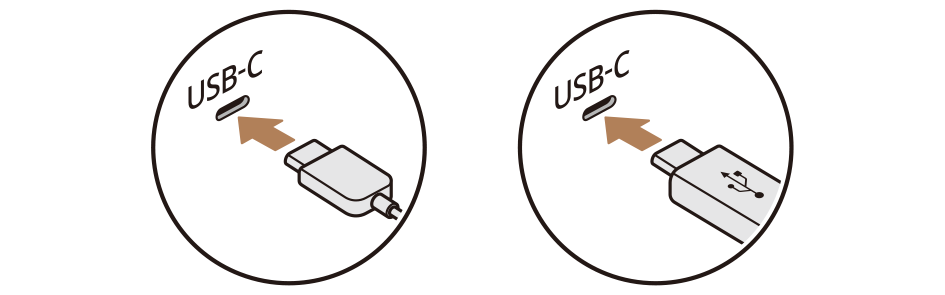
  1. 音楽再生用のメディア機器を車両のUSBポートに接続します。
  1. 次のいずれかの方法を実行します。
  • ホーム画面またはメディア画面で、を押します。
  • コントロールパネルで、[MEDIA]ボタンを押します。
  • 複数のメディアが接続されている場合は、コントロールパネルで、[MEDIA]ボタンを長押しします。
  • 車種および仕様により、表示される画面が異なる場合があります。
  1. メディアのホーム画面で、USB音楽を押します。
  • 画面上のまたはコントロールパネルの[SEARCH]ボタンを押して、検索ワードを入力してから、実行する項目を選択します。
  • 車種および仕様により、表示される画面が異なる場合があります。
注意
  • USB機器を接続する前に、必ず車両を始動してください。USB機器を接続した後に車両を始動すると、USB機器が破損する場合があります。
  • USB機器を接続または取外す時は、静電気に注意してください。システム障害を引き起こす場合があります。
  • 車両のUSBポートに体や物が接触しないように注意してください。事故やシステム障害を引き起こす場合があります。
  • 短時間の間にUSBコネクタの抜き差しを繰返さないでください。機器のエラーやシステム障害を引き起こす場合があります。
  • USB機器を再生以外の目的で使用しないでください。充電用または暖房用にUSB機器を接続すると、システム性能が低下する場合や、システムエラーが発生する場合があります。

USB音楽画面

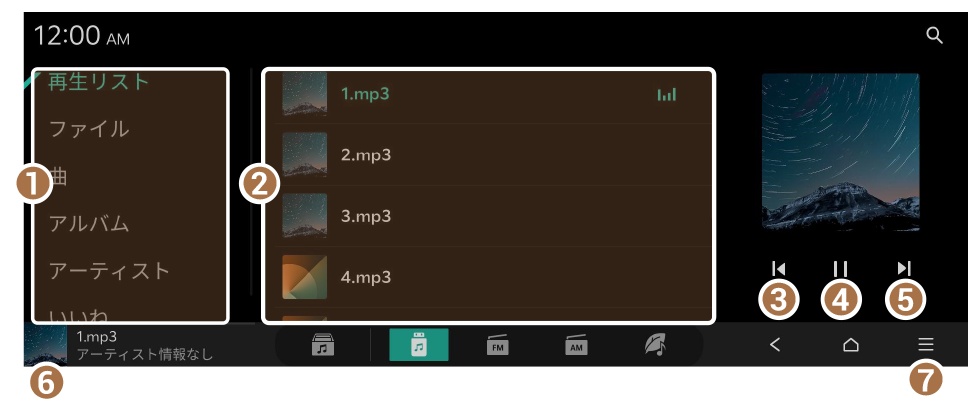
メディアモードを変更します。再生したい音楽を検索して再生します。
  1. 各カテゴリーの音楽ファイルを表示します。アーティストやアルバムのカテゴリーでは、アーティストやアルバムを複数選択して、再生できます。
  1. 再生したい音楽を選択して再生します。
  1. 現在の曲をもう一度はじめから、または前の曲を再生します。
  1. メディアを再生中に、一時停止/再開します。
  1. 次の曲を再生します。
  1. USB音楽プレーヤー画面を表示します。
  1. メニューのリストを表示します。
  1. サブフォルダを含む再生:現在のプレイリストに含まれている、すべてのサブフォルダ内のメディアファイルを再生します。
  • この機能は、ファイルカテゴリーでのみ有効になります。
  1. “いいね”リストをすべて削除いいねカテゴリー内のすべての曲を消去します。
  • この機能は、いいねカテゴリーでのみ有効になります。
  1. サウンド設定:サウンドの設定画面が表示されます。
  2. ウェブマニュアル:ウェブマニュアルを確認するためのQRコードを表示します。
  • USB機器を接続する場合、延長ケーブルなどは使用せずに、車両のUSBポートに直接接続してください。別の延長ケーブルは使用しないでください。USBハブまたは延長ケーブルなどを経由してUSB機器を接続すると、USB機器が認識されない場合があります。
  • USBコネクタを車両のUSBポートに完全に挿込んで接続してください。コネクタが完全に接続していない場合、通信エラーが発生する場合があります。
  • USB機器をシステムから取外す際にノイズが発生する場合があります。
  • 標準形式でエンコードされたファイルのみ再生できます。
  • 以下のUSB機器は認識されない、または正常に動作しない場合があります。
  • 暗号化されたMP3プレーヤー
  • リムーバブルディスクとして認識されていないUSB機器
  • USB機器の状態により、USB機器が認識されない場合があります。
  • 一部のUSB機器は、互換性の問題によりサポートされない場合があります。
  • USB機器の種類、容量、機器内に保存されたファイル形式などにより、USBの認識に時間を要する場合があります。
  • USB機器の仕様により、USB接続では充電できない場合があります。
  • ファイルを非表示にする機能は、exFAT、FAT16/32、NTFS形式でフォーマットされたUSB機器のみ使用できます。隠しファイルは、「Hidden_」フォルダで確認できます。

USB音楽プレーヤー画面

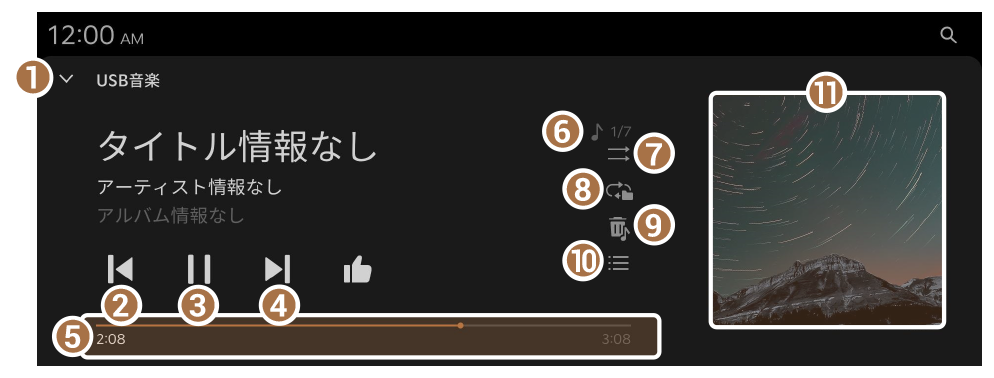
  1. メディアプレーヤーを閉じます。
  • 画面を下にスワイプしても、メディアプレイヤーを閉じられます。
  1. 現在の曲をもう一度はじめから、または前の曲を再生します。
  1. メディアを再生中に、一時停止/再開します。
  1. 次の曲を再生します。
  1. 再生中の曲の再生時間と再生位置を表示します。
  1. 再生するファイル数と現在再生中の曲の順番を表示します。
  1. シャッフル再生モードのオン/オフ切替えをします。
  1. リピート再生モードを変更します。
  1. 現在の音楽ファイルを非表示にします。
  1. USB音楽画面を表示します。
  1. 再生中の曲のアルバムアートワークを表示します。アルバムアートワークを押すと、再生中の曲が含まれているアルバムリストに移動します。
  • 追加された曲は、USB音楽画面のいいねカテゴリーで確認できます。

一時停止/再生

USB音楽プレーヤー画面で、またはを押します。

巻戻し/早送り

次のいずれかの方法を実行します。
  • USB音楽プレーヤー画面で、またはを長押します。
  • コントロールパネルで、[ SEEK]または[TRACK ]ボタンを長押しします(装備されている場合)。
  • ステアリングのムーブボタンを上または下に長押しします。

USB音楽再生中に前/次のファイルを再生する

次のいずれかの方法を実行します。
  • USB音楽プレーヤー画面で、またはを押します。
  • コントロールパネルで、[ SEEK]ボタンを2回押します(装備されている場合)。
  • コントロールパネルで、[TRACK ]ボタンを押します(装備されている場合)。
  • コントロールパネルのTUNEボタンを使用して聴きたい音楽を検索します。検索開始後5秒以内にコントロールパネルのTUNEボタンを押すと、検索中の音楽が再生されます。5秒以内に何もしない場合、検索は停止し、現在再生中の曲情報が表示されます。
  • ステアリングのムーブボタンを上または下に押します。
  • 現在再生中の曲をもう一度はじめから再生するには、画面上のまたはコントロールパネルの[ SEEK]ボタンを押します(装備されている場合)。

USB音楽のリピート再生モードを変更する

USB音楽のリピート再生モード(1つのファイルをリピート、フォルダをリピート、すべてをリピート)を変更できます。
USB音楽プレーヤー画面で、を繰返し押します。
アイコンを押すたびに、リピート再生モードが切替わり、設定されたモードのアイコンが画面に表示されます。

シャッフルUSB音楽再生モードを使用する

USB音楽プレーヤー画面で、を繰返し押します。
アイコンを押すたびに、シャッフル再生モードのオン/オフが切替わります。シャッフル再生が有効な場合、ファイルの順序とは関係なくランダムで再生されます。

Settings

Font size

Line spacing