การใช้ Android Auto กับสาย USB
เมื่อสมาร์ทโฟน Android เชื่อมต่อกับยานพาหนะที่ติดตั้ง Android Auto คุณสามารถเรียกใช้และควบคุมแอปบนโทรศัพท์ผ่านหน้าจอกว้างซึ่งมีอินเทอร์เฟซที่ใช้งานง่าย
- สำหรับประเทศที่รองรับบริการ ประเภทและรุ่นอุปกรณ์ โปรดดูที่เว็บไซต์ของ Android Auto ที่ https://www.android.com/auto
- หากไม่ได้ติดตั้ง Android Auto โปรดติดตั้งแอป Android Auto จาก Google Play Store
- คุณสมบัติและไอคอนที่มีอยู่ใน Android Auto อาจมีการเปลี่ยนแปลงตามนโยบายของ Google Corporation
- คุณสามารถเพิ่มสมาร์ทโฟน Android ได้สูงสุดถึงหกเครื่อง
ข้อควรระวัง
แนะนำให้ใช้สาย USB ที่ได้รับอนุมัติจากผู้ผลิตสมาร์ทโฟนของคุณ การใช้สาย USB ที่ไม่ได้รับการอนุมัติอาจทำให้เกิดข้อผิดพลาดในการแชร์หน้าจอโทรศัพท์หรือระบบทำงานผิดปกติ
- เมื่อกดปุ่ม [MODE] บนพวงมาลัย คุณจะสามารถเรียกใช้แอปมีเดียบนสมาร์ทโฟนได้ รวมถึงโหมดมีเดียของระบบอีกด้วย
- หากต้องการระบุฟังก์ชันที่จะใช้งานเมื่อกดปุ่ม [MODE] บนพวงมาลัย ให้กดปุ่ม [MODE] บนพวงมาลัยค้างไว้เพื่อแสดงหน้าจอการตั้งค่า
- หากต้องการใช้ฟังก์ชันต่าง ๆ บนสมาร์ทโฟนของคุณโดยให้มีการตั้งค่าระบบแบบย่อ ให้อัปเดตระบบปฏิบัติการของสมาร์ทโฟนเป็นเวอร์ชันล่าสุด
- เวลาการรู้จำของระบบอาจแตกต่างกันไปขึ้นอยู่กับประเภทอุปกรณ์ เฟิร์มแวร์ และเวอร์ชันของระบบปฏิบัติการ
- อาจมีการเรียกเก็บค่าธรรมเนียมสำหรับการใช้ข้อมูลมือถือในระหว่างที่เรียกใช้การแชร์หน้าจอโทรศัพท์
- ฟังก์ชั่นบางอย่างอาจไม่ทำงานอย่างถูกต้อง ขึ้นอยู่กับความแรงของสัญญาณเครือข่าย
- หลีกเลี่ยงการใช้งานสมาร์ทโฟนในขณะที่ใช้การแชร์หน้าจอโทรศัพท์
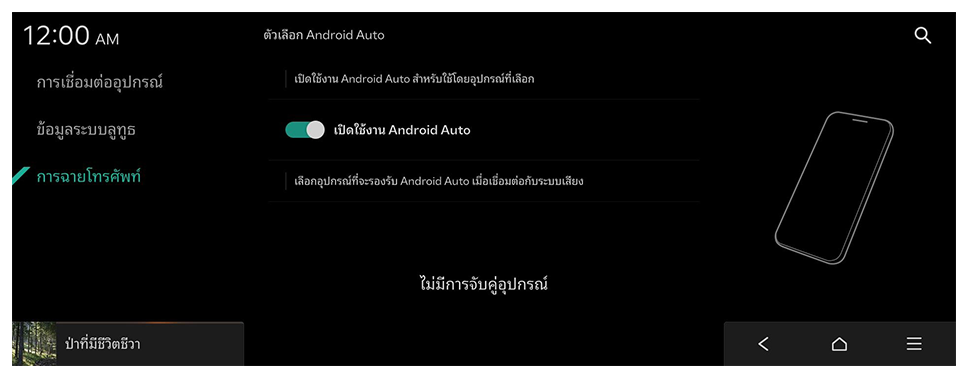
- บนหน้าจอหลัก ให้กดที่ ตั้งค่า ► การเชื่อมต่ออุปกรณ์ ► การฉายโทรศัพท์ ► ตัวเลือก Android Auto จากนั้นเปิดใช้งาน เปิดใช้งาน Android Auto
- เชื่อมต่อสมาร์ทโฟนกับพอร์ต USB บนยานพาหนะโดยใช้สาย USB ที่ให้ไว้
ข้อควรระวัง ห้ามเชื่อมต่อและถอดสาย USB ซ้ำๆ ในระยะเวลาสั้น เพราะอาจทำให้เกิดข้อผิดพลาดของอุปกรณ์หรือระบบขัดข้องได้ |
- เมื่อคุณเชื่อมต่อกับ Android Auto เป็นครั้งแรก ให้ตรวจสอบหน้าต่างป๊อปอัพที่แสดงบนหน้าจอระบบและกด ใช้
- ตกลงที่จะเปิดใช้งาน Android Auto จากสมาร์ทโฟน
- กด Android Auto จากหน้าจอหลัก และใช้คุณสมบัติต่าง ๆ ที่มีอยู่อย่างหลากหลายบนสมาร์ทโฟนของคุณ
- หากต้องการเรียกใช้โทรศัพท์ เพลง การนำทาง หรือคุณสมบัติอื่น ๆ โปรดกดไอคอนที่เกี่ยวข้องจากหน้าจอระบบ
- หากต้องการใช้ระบบการจดจำเสียงของ Google ให้กดปุ่มการจดจำเสียงบนพวงมาลัย
- เมื่อสมาร์ทโฟนเชื่อมต่อสำเร็จ การฉายโทรศัพท์ จะสลับเป็น Android Auto บนหน้าจอหลัก หาก Android Auto ไม่ปรากฏ ให้ลองเชื่อมต่ออีกครั้ง
- คุณไม่สามารถใช้ฟังก์ชันต่อไปนี้ได้ในขณะที่ใช้งาน Android Auto
- โหมด USB
- Apple CarPlay
- เรียกดูโดยใช้แผงควบคุมหรือรีโมทคอนโทรลบนพวงมาลัย
- เมื่อคุณใช้การนำทางของสมาร์ทโฟนผ่านการแชร์หน้าจอโทรศัพท์ เสียงจากทั้งฟังก์ชันสื่อของระบบและการนำทางจะเล่นผ่านลำโพงของยานพาหนะของคุณ หากคุณปรับระดับเสียงในขณะที่เสียงในทั้งสองระบบกำลังเล่นอยู่ ระบบจะปรับระดับเสียงของแอปการนำทางก่อน
- หากต้องการปิด Android Auto ให้ถอดสาย USB ออกจากพอร์ต