નેવિગેશન ફંક્શન્સ્
નેવિગેશન મેન્યુ નો ઓવરવ્યૂ
તમે નેવિગેશન મેનુ સ્ક્રીન પર વિવિધ ફંક્શન્સ દ્વારા સરળતાથી સંચાલન પ્રણાલીનો ઉપયોગ કરી શકો છો.
નીચેની કોઈ એક પદ્ધતિ અનુસરો:
- • તમામ મેનુ સ્ક્રીન પર, દબાવો નેવિગેશન.
- • કંટ્રોલ પેનલ પર, [] અથવા [] બટન દબાવો.
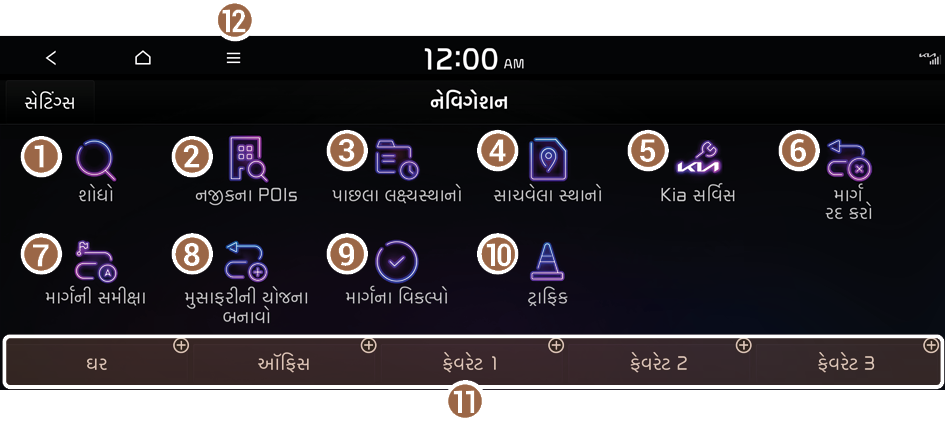
પ્રકાર1
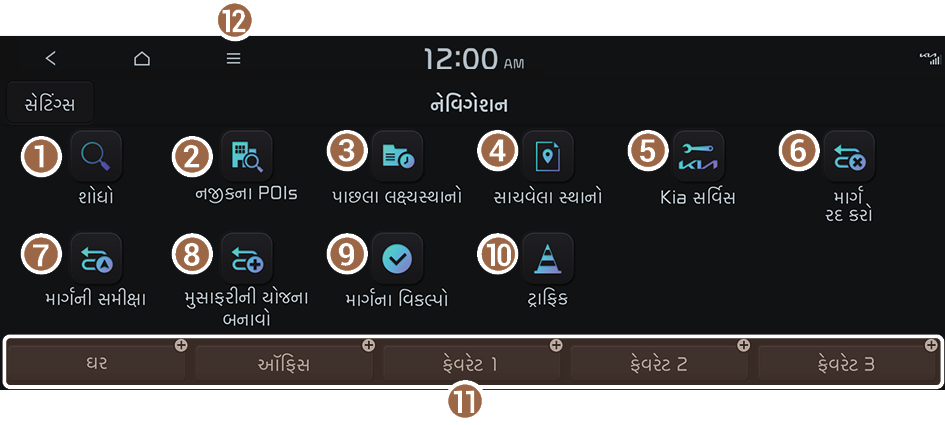
પ્રકાર2
- સ્થાનનું નામ, સરનામું અથવા કોઓર્ડિનેટ્સ જેવા વિવિધ પ્રકારના કીવર્ડ્સ દાખલ કરીને સ્થાનનું અન્વેષણ કરો. ▶ "કીવર્ડ દ્વારા શોધી રહ્યા છે" જુઓ.
- વ્યાજ (POI) વર્ગોમાં બિંદુનો ઉપયોગ કરીને સ્થાનનું અન્વેષણ કરો. ▶ "ઇન્ટ્રસ્ટ નજીકના બિંદુઓની શોધ કરો" જુઓ.
- તમે પહેલા શોધેલા કોઈ પણ ગંતવ્યો પસંદ કરો. ▶ "પાછલા સ્થળોથી શોધે છે" જુઓ.
- તમારા સરનામાંની પુસ્તિકામાં સાચવેલા સ્થાનોમાંથી એક પસંદ કરો. ▶ "સાચવેલા મનપસંદ સ્થાનોનો ઉપયોગ કરવો" જુઓ.
- Kia સેવા માટે સરળતાથી શોધો. ▶ "Kia સેવા માટે શોધવું" જુઓ.
- ગંતવ્ય માટે માર્ગદર્શન રદ કરો.
- ગંતવ્ય પર સમગ્ર માર્ગ માહિતીને તપાસો. ▶ "ચોક્કસ ઝોનને અવગણો" જુઓ.
- ગંતવ્ય માર્ગ પર ટૂરપોઇન્ટ્સને સંપાદિત કરો.
- રૂટ શોધ વિકલ્પ બદલીને રિરૂટ કરો. ▶ "રૂટ શોધનાં વિકલ્પને બદલવા" જુઓ.
- નકશા પર અકસ્માત અને બાંધકામ ક્ષેત્રની ચેતવણીઓ ચકાસો. ▶ "ટ્રાફિકની માહિતી જોવી (જો સજ્જ હોય)" જુઓ.
- તમારા ઘર, ઑફિસ અથવા અન્ય વારંવાર મુલાકાત લીધેલા સ્થળોને સરળતાથી શોધવા માટે મનપસંદ સ્થાન તરીકે સાચવો.
- નીચેના મેનુઓ પ્રદર્શિત થાય છે.
- • ડિસપ્લે બંધ: સ્ક્રીન બંધ કરે છે. સ્ક્રીન પર પાછા જવા માટે, સ્ક્રીન પર ગમે ત્યાં દબાવો અથવા ટૂંક સમય માટે પાવર બટન દબાવો.
- • ચિહ્નો ફરીથી ગોઠવો: નેવિગેશન મેનુ સ્ક્રીન પર એક આયકનનું સ્થાન બદલો.
- • મેન્યુઅલ: QR કોડ પ્રદર્શિત કરે છે, જે સિસ્ટમ માટે ઑનલાઇન વપરાશકર્તા માર્ગદર્શિકાનું ઍક્સેસ પ્રદાન કરે છે.
- • સ્પ્લિટ સ્ક્રીન: સ્પ્લિટ સ્ક્રીન મોડને ચાલુ અથવા બંધ કરો.
- ઉપલબ્ધ ચિહ્નો અને તેમની ગોઠવણ વાહન મોડેલ અને વિશિષ્ટતાઓના આધારે અલગ હોઈ શકે છે.
- વાહન મોડેલ અને વિશિષ્ટતાઓના આધારે સ્ક્રીન અલગ હોઈ શકે છે.
- જો વાહન પ્રકાર 2 નું છે, તો ગ્રાફિક થીમને સફેદ અથવા કાળા રંગમાં બદલવી શક્ય છે. ▶ "ગ્રાફિકનાં વિષયો (જો સજ્જ હોય)" જુઓ.
સરળતાથી એક માર્ગ શોધવા

ચેતવણી
ડ્રાઇવિંગ વખતે વિચલિતતા વાહન અનિયંત્રણ કરી શકે છે, જે સંભવતઃ અકસ્માત, ગંભીર વ્યક્તિગત ઈજા અથવા મૃત્યુ તરફ દોરી જાય છે. ડ્રાઇવરની પ્રાથમિક જવાબદારી એ વાહનની સલામત અને કાનૂની કામગીરી છે, અને કોઈપણ હેન્ડહેલ્ડ ઉપકરણો, સાધનો અથવા વાહન સિસ્ટમ કે જે આ જવાબદારીથી ડ્રાઇવરનું ધ્યાન હટાવે છે, તેનો ઉપયોગ વાહનના સંચાલન દરમિયાન ક્યારેય થવો જોઈએ નહીં.
- બધા મેનૂઝ સ્ક્રીન પર નેવિગેશન ▶ શોધો દબાવો.
- શોધો સ્ક્રીન પ્રદર્શિત કરવા માટે કંટ્રોલ પેનલ પર [] અથવા [] બટનને દબાવો અને પકડી રાખો.
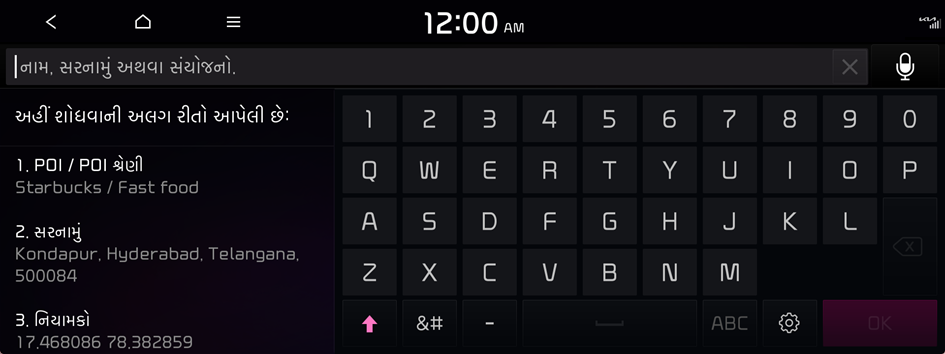
- સ્થાનનું નામ, સરનામું અથવા કોઓર્ડિનેટ્સ જેવી સ્થાન માહિતી દાખલ કરો અને પછી OK દબાવો.
- શોધ પરિણામ સૂચિમાંથી સ્થાન પસંદ કરો.
- તમે પૂર્વાવલોકન સ્ક્રીન પર સૂચિમાં સ્થાન જોઈ શકો છો.
- પરિણામોને એક અલગ ક્રમમાં ગોઠવવા માટે શોધ બૉક્સની બાજુમાં બટન દબાવો.
- જ્યારે ગંતવ્ય સેટ કરવામાં આવે, ત્યારે પ્રવાસસ્થાન ઉમેરો બટન પ્રદર્શિત થાય છે.
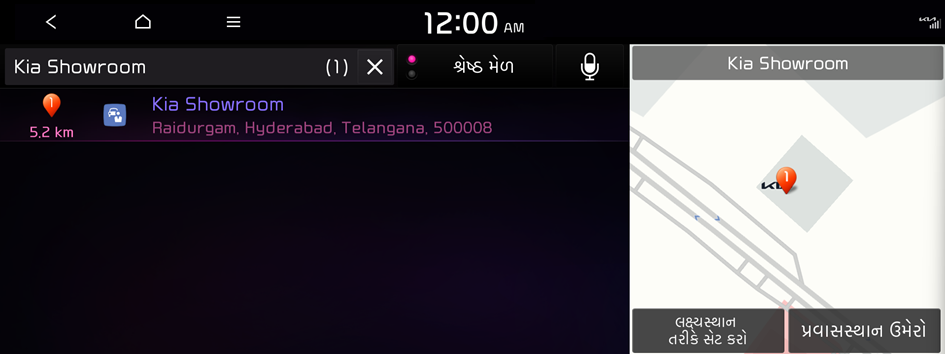
- ગંતવ્યનું સ્થાન તપાસો અને પછી ગંતવ્ય તરીકે સેટ લક્ષ્યસ્થાન તરીકે સેટ કરો દબાવો.
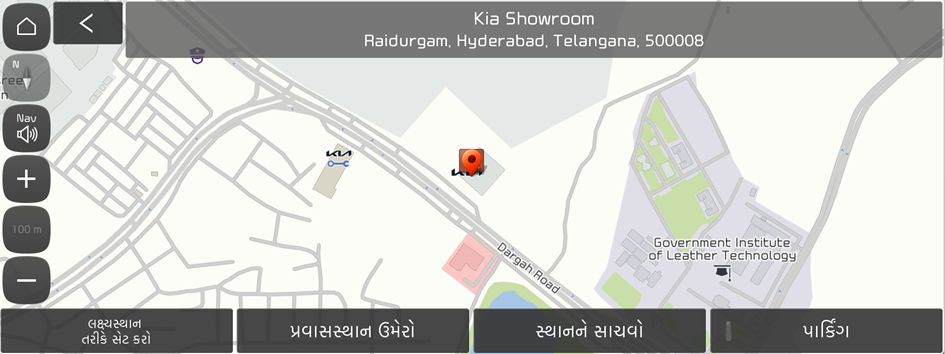
- જો તમે સ્ક્રીનના તળિયે જમણી બાજુએ પાર્કિંગ દબાવો, તો નકશાની સ્ક્રીન પર પાર્કિંગ લોટ આઇકોન્સ પ્રદર્શિત થાય છે.
- એક માર્ગ પસંદ કરો અને માર્ગદર્શન શરૂ કરો દબાવો.
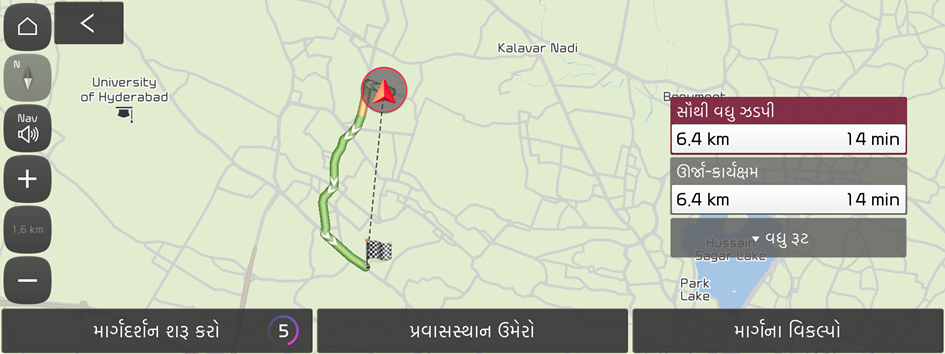
- સર્વર પર શોધ કરતી વખતે, આ માર્ગની માર્ગદર્શિકા પ્રદાન કરે છે, જેમાં રીઅલ-ટાઇમ ટ્રાફિકની સ્થિતિ શામેલ છે.
માર્ગનું માર્ગદર્શન
સિસ્ટમમાં બે પ્રકારના નેવિગેશન માર્ગનું માર્ગદર્શન શક્ય છે.
- • સર્વર આધારિત નેવિગેશન માર્ગદર્શન
- • ઑન-બોર્ડ નેવિગેશન માર્ગદર્શિકા
સર્વર આધારિત નેવિગેશન માર્ગદર્શન
જો તમારી સિસ્ટમ ટેલિમેટિક્સ એપ્લિકેશનમાં ગોઠવેલી છે, તો સર્વર-આધારિત નેવિગેશન માર્ગદર્શિકા કાર્ય કરશે. જ્યારે સિસ્ટમ માટે નેટવર્ક કનેક્શન ઉપલબ્ધ હોય, ત્યારે નકશા પર સૂચિત કરવા માટે રૂટની માહિતી જેમ કે ટ્રાફિક અવરોધ, અકસ્માતની જાણ, ખાડાઓની માહિતી વગેરે, Kia સર્વરથી ઇન્ફોટેનમેન્ટ સિસ્ટમને જાણ કરી શકાય છે.
- નકશા સ્ક્રીનથી, સ્ક્રીનને ખેંચો અને ઇચ્છિત સ્થાનથી લક્ષ્યસ્થાન તરીકે સેટ કરો દબાવો.
ગંતવ્ય માટે કનેક્ટેડ રૂટીનનો ઉપયોગ કરવા માટે વિનંતી કરવામાં આવે છે.
- નેવિગેશનમાં સર્ચ કરીને પણ રૂટ સેટ કરી શકાય છે. શોધ વિષે વધુ સૂચના માટે: ▶ "કીવર્ડ દ્વારા શોધી રહ્યા છે", "પાછલા સ્થળોથી શોધે છે", "ઇન્ટ્રસ્ટ નજીકના બિંદુઓની શોધ કરો", "Kia સેવા માટે શોધવું" જુઓ.
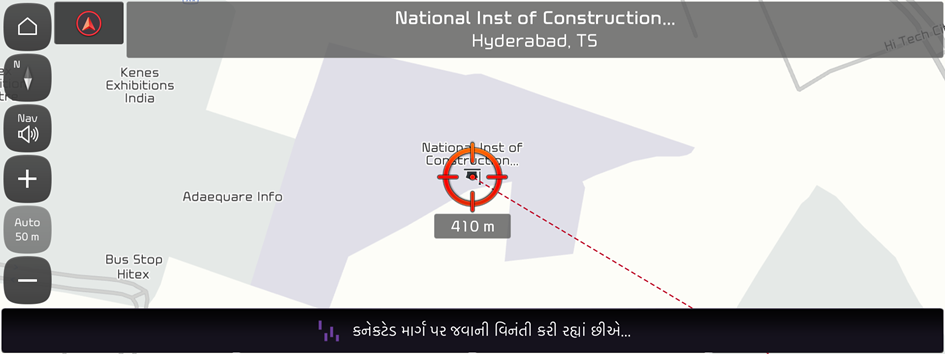
- જ્યારે કનેક્ટેડ રૂટીન પૂર્ણ થાય છે, ત્યારે માર્ગદર્શન શરૂ કરો દબાવો.
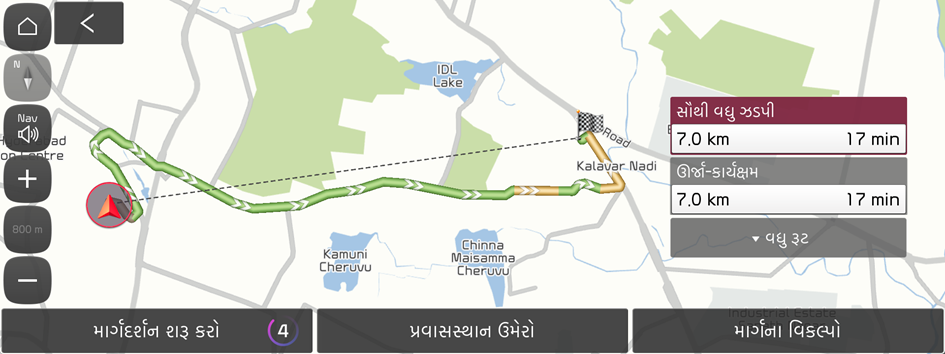
- જ્યારે સર્વરથી કનેક્ટ થાય છે, ત્યારે નીચેની સ્ક્રીન દેખાય છે.
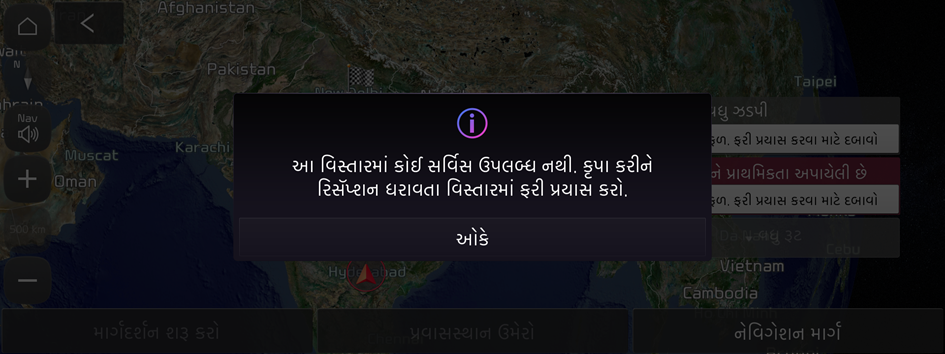
- જો સિસ્ટમ સર્વરથી કનેક્ટ કરવામાં નિષ્ફળ જાય, તો નીચેની સ્ક્રીન દેખાય છે, પછી ઑન-બોર્ડ નેવિગેશન શરૂ થશે.
ઑન-બોર્ડ નેવિગેશન માર્ગદર્શિકા
જો તમારી સિસ્ટમ ટેલિમેટિક્સ એપ્લિકેશન પર ગોઠવેલી નથી, તો ઑન-બોર્ડ નેવિગેશન કાર્ય કરશે. માર્ગનાં આ માર્ગદર્શન હેઠળ, રુટની માહિતી નકશાનાં ડેટાબેઝમાં સિસ્ટમની પૂર્વ-સાચવેલ માહિતી સાથે લોડ કરવામાં આવશે.
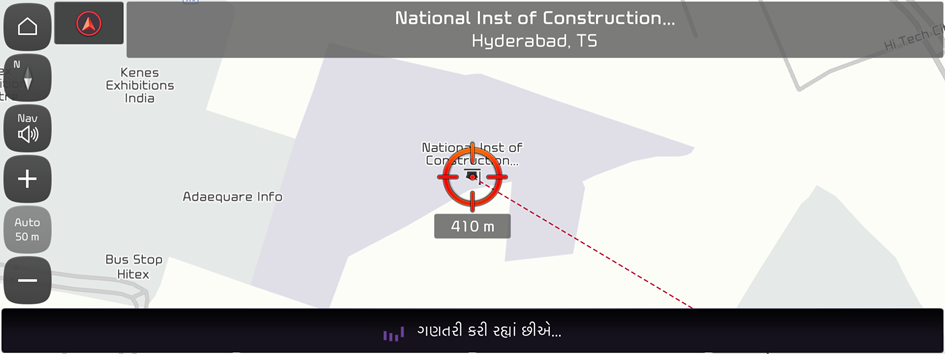
- નકશા સ્ક્રીનથી, સ્ક્રીનને ખેંચો અને ઇચ્છિત સ્થાનથી લક્ષ્યસ્થાન તરીકે સેટ કરો દબાવો.
ગંતવ્ય માટે શોધેલ રૂટીનનો ઉપયોગ કરવા માટે વિનંતી કરવામાં આવે છે.
- શોધ વિષે વધુ સૂચના માટે: ▶ "કીવર્ડ દ્વારા શોધી રહ્યા છે", "પાછલા સ્થળોથી શોધે છે", "ઇન્ટ્રસ્ટ નજીકના બિંદુઓની શોધ કરો", "Kia સેવા માટે શોધવું" જુઓ.
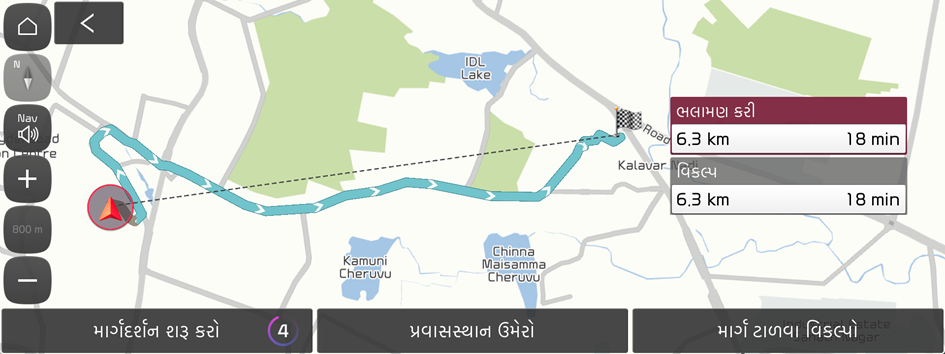
- જ્યારે રુટ શોધ પૂર્ણ થાય, ત્યારે માર્ગદર્શન શરૂ કરો દબાવો.
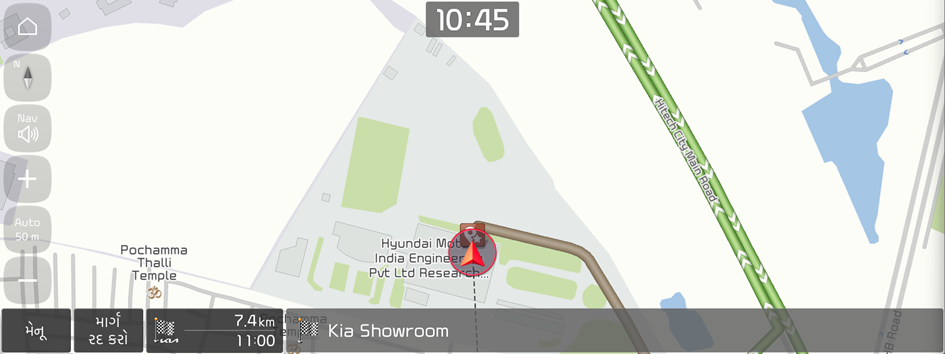
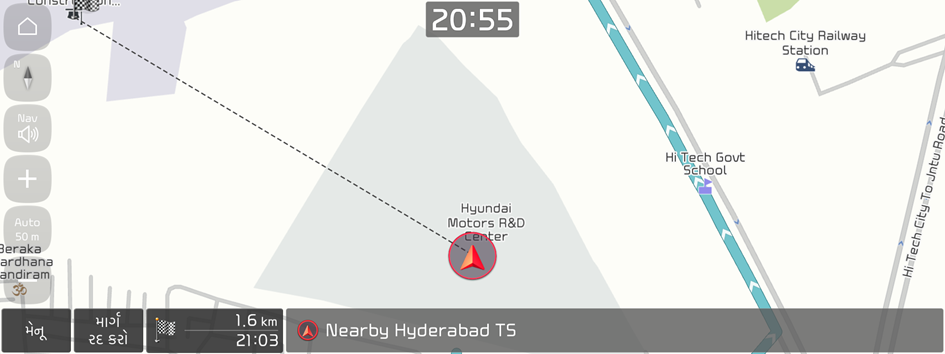
- જ્યારે રૂટ માર્ગદર્શન શરૂ થાય છે, ત્યારે નીચેની સ્ક્રીન દેખાય છે.

સાવધાન
નકશા પરની માહિતી વાહનના સ્થાનને આધારે વાસ્તવિક રસ્તાની સ્થિતિથી અલગ હોઈ શકે છે.
- • ડિજિટલાઇઝ્ડ રસ્તાઓ વાસ્તવિક રસ્તાઓ સમાન હોઈ શકતા નથી. જ્યારે માર્ગદર્શન વાસ્તવિક માર્ગ સાથે મેળ ખાતું નથી, ત્યારે વાહનને વાસ્તવિક માર્ગની સ્થિતિ અનુસાર ચલાવો.
- • સિસ્ટમ માર્ગદર્શન આપી શકે છે કે, રસ્તાની સ્થિતિમાં ફેરફારને કારણે વાસ્તવિક રૂટથી અલગ છે. જ્યારે માર્ગદર્શન વાસ્તવિક માર્ગ સાથે મેળ ખાતું નથી, ત્યારે ટ્રાફિકના નિયમોનું અવલોકન કરીને વાહનની સ્થિતિ અનુસાર વાહન ચલાવો. જ્યારે વાહન એક ઝોનમાં પહોંચે છે, જે વાસ્તવિક માર્ગ સાથે મેળ ખાય છે, ત્યારે સિસ્ટમ રૂટને યોગ્ય રીતે માર્ગદર્શન આપે છે.
- વાહનની સ્થિતિ યોગ્ય રીતે પ્રદર્શિત થઈ શકશે નહીં જો:
- Y-આકારવાળા અથવા નાનાં વળાંકો સાથે આડા-અવળા રોડ પર વાહન ડ્રાઇવ કરો છો.
- અન્ય માર્ગની નજીક આ વાહન ચાલે છે.
- વાહન એવા રસ્તા પર ચાલે છે, જ્યાં આસપાસની ઘણી ઊંચી ઇમારતો હોય છે.
- વાહન નવા રસ્તા પર અથવા બાંધકામ હેઠળ એક માર્ગ પર ડ્રાઇવિંગ કરે છે.
- વાહનને ફેરી અથવા હેવી-ડ્યુટી ટ્રાન્સપોર્ટ વાહન દ્વારા ટ્રાન્સપોર્ટ કરવામાં આવેલ છે.
- વાહન એક કઠોર પર્વત વિસ્તારમાં અથવા સીધા વળાંકવાળા માર્ગ પર ડ્રાઇવિંગ કરે છે.
- ભૂગર્ભ પાર્કિંગની જગ્યા અથવા મલ્ટિ-સ્ટોરી પાર્કિંગ લોટમાં ટર્નટેબલ દ્વારા વળાંક આપ્યા પછી વાહન સાર્વજનિક માર્ગમાં પ્રવેશી રહ્યું છે.
- વાહન બંધ થાય છે અને વારંવાર શરૂ થાય છે અથવા ધીમે ધીમે એક આંતરછેદનની સામે ચાલે છે.
- વાહનની બેટરીને રિચાર્જ કરવામાં આવે અથવા બદલવામાં આવે તે પછી સિસ્ટમ રીબૂટ થાય છે.
- તમે લપસણી પરિસ્થિતિઓમાં ડ્રાઇવિંગ કરી રહ્યા છો, જેમ કે ભારે રેતી અથવા બરફમાં.
- ટાયરને હાલમાં બદલવામાં આવ્યા છે અથવા સ્ટડલેસ ટાયર અથવા વધારાનાં ટાયરનો ઉપયોગ કરવામાં આવે છે.
- જ્યારે અયોગ્ય કદના ટાયરનો ઉપયોગ થાય છે અથવા દરેક ટાયરનો દબાણ અલગ હોય છે.
- બદલાયેલ ટાયર ઘસાઈ ગયું છે અને ખાસ કરીને સ્ટડલેસ ટાયરનો ઉપયોગ બે કરતાં વધુ સીઝન માટે કરેલ છે.
- તમારા વાહન પર રૂફ કેરિયર ઇન્સ્ટોલ કરેલું છે.
- હાઇવે પર સતત ડ્રાઇવિંગ કરવાનાં કારણે સિસ્ટમ મેપ મેચિંગ કરે છે અથવા અપડેટ કરેલ GPS ડેટા લાગુ કરે છે.
- નેવિગેશન સેવા નીચેની શરતો હેઠળ યોગ્ય રીતે પ્રદાન કરી શકાતી નથી:
- જ્યારે વાહન સતત સીધા રસ્તા પર ચાલે છે, ત્યારે સિસ્ટમ તમને વાહનને સીધું ચલાવવા માટે માર્ગદર્શન આપી શકે છે. તે એક ખામી નથી.
- વાહન વળાંક લઈ ઇન્ટરસેક્શન પર અથવા ઇન્ટરસેક્શન માંથી પસાર થાય પછી માર્ગદર્શિકાનું તરત જ પાલન ન થઈ શકે.
- સિસ્ટમ તમને પ્રતિબંધિત વિસ્તારમાં યુ-ટર્ન લેવા માટે માર્ગદર્શન આપી શકે છે.
- સિસ્ટમ તમને ટ્રાફિક-બ્લોક્ડ રોડ (દા.ત. નો-એન્ટ્રી રોડ અથવા બાંધકામ હેઠળ માર્ગ) તરફ માર્ગદર્શન આપી શકે છે.
- જ્યારે ગંતવ્ય માટે કોઈ રસ્તો ન હોય અથવા રસ્તામાં માત્ર સાંકડા રસ્તા હોય, ત્યારે સિસ્ટમ તમને ગંતવ્ય સ્થાનથી દૂરના રસ્તા વિષે માર્ગદર્શન આપી શકે છે.
- જ્યારે વાહન માર્ગની બહાર હોય, ત્યારે માર્ગદર્શન યોગ્ય ન થઈ શકે.
- પ્રારંભ બિંદુના તફાવતને કારણે માર્ગદર્શિકા ઓવરપાસ અથવા અંડરપાસ પરના વાસ્તવિક અંતર સાથે મેળ ખાતો નથી.
- જ્યારે તમે વધુ ઝડપે ડ્રાઇવિંગ કરો છો, ત્યારે માર્ગની ફરી ગણનામાં લાંબો સમય લાગી શકે છે.
નકશાની સ્ક્રીન
નકશાની સ્ક્રીન નીચે પ્રમાણે વિવિધ ફંક્શન્સ અને માહિતી પ્રદાન કરે છે:
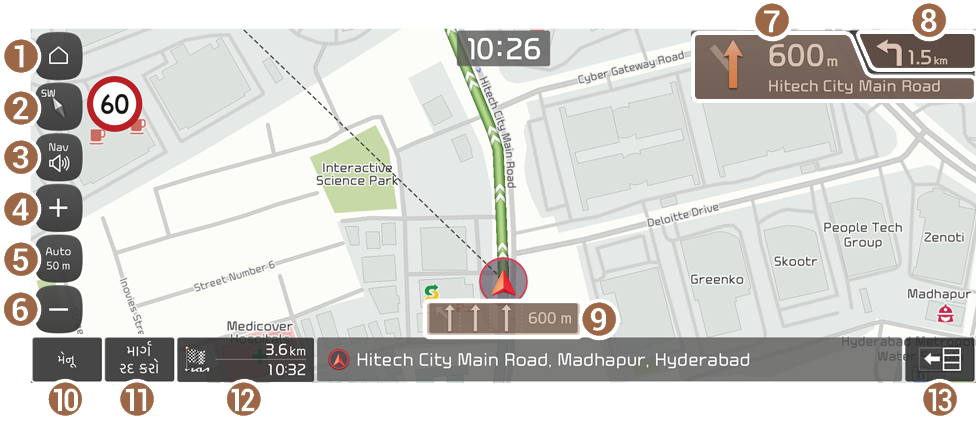
- હોમ સ્ક્રીન દર્શાવો.
- નકશા પ્રદર્શન મોડ બદલો.
- •
 (નોર્થ અપ 2D): ટોચ પર નિયત ઉત્તર સાથે નકશા દર્શાવે છે.
 - •
 (હેડિંગ અપ 2D): ડ્રાઇવિંગ દિશાના આધારે નકશાને ફેરવે છે.
 - •
 (હેડિંગ અપ 3D): 3ડી વ્યૂ માટે ડ્રાઇવિંગ દિશાના આધારે નકશાને ફેરવે છે.
- •
- નેવિગેશન સાઉન્ડ વોલ્યુમ સમાયોજિત કરો.
- નકશામાં ઝૂમ કરે છે.
- નકશાનું સ્કેલ બદલવાનાં મોડને સ્વચાલિત અથવા મેન્યુઅલ પર સેટ કરો.
- નકશાને ઝૂમ આઉટ કરે છે.
- ડ્રાઇવિંગ દિશા બદલવા માટે બિંદુ દર્શાવે છે.
- ડ્રાઇવિંગ દિશા બદલવા માટે અગ્રિમ બિંદુ દર્શાવે છે.
- લેન માહિતી બતાવે છે.
- ઝડપી મેનુ લીસ્ટ દર્શાવે છે, જેનો ઉપયોગ માર્ગદર્શિકા દરમિયાન કરી શકાય છે.
- નેવિગેશન માર્ગદર્શન બંધ કરો. ▶ "રૂટ માર્ગદર્શનને રદ કરવું" જુઓ.
- બાકીનાં અંતરને ગંતવ્ય અને આગમનના અંદાજિત સમય પર પ્રદર્શિત કરે છે. વધુ વિગતો માટે માહિતી બટન દબાવો.
- વિગતવાર માર્ગદર્શન દર્શાવે છે અથવા છુપાવે છે.
વિગતવાર માર્ગદર્શનનો ઉપયોગ કરવો
જ્યારે વાહન ડ્રાઇવિંગ દિશા અથવા રસ્તાઓ બદલવાની આવશ્યકતા હોય, ત્યારે ઝૂમ-ઇન નકશા આપમેળે પ્રદર્શિત થાય છે.
- વિગતવાર માર્ગદર્શિકા પ્રદર્શિત અથવા છુપાવવા માટે
 અથવા
અથવા  દબાવો.
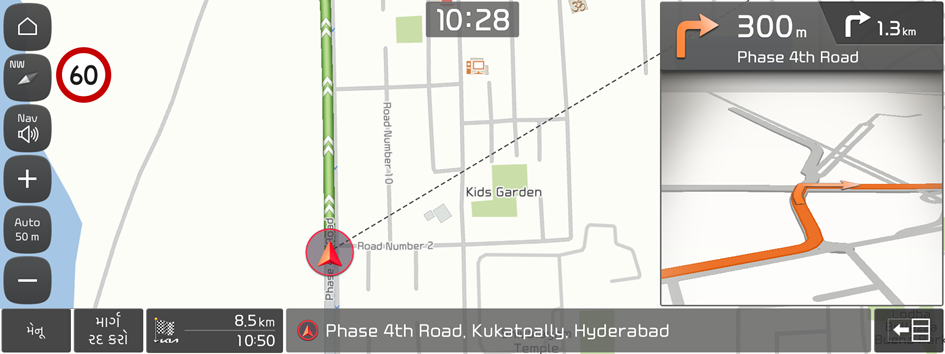
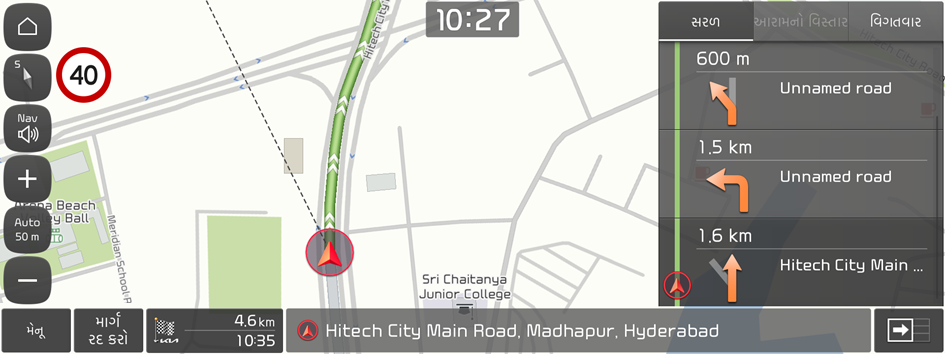
જ્યારે ડ્રાઇવિંગ કરતી વખતે વિગતવાર માર્ગદર્શન પ્રદર્શિત થાય છે, ત્યારે ઇચ્છિત ફંક્શનનું ચયન કરીને તે ચાલું કરો.
- • વળાંક માટે વિભાગો સહિત મૂળભૂત માહિતી ચકાસવા માટે, સરળ દબાવો.
- • રસ્તા પરના બાકીના વિસ્તારને તપાસવા માટે, આરામનો વિસ્તાર દબાવો.
- • ઇન્ટરસેક્શન્સ, ઇન્ટરચેન્જિસ્ અને બાકીના વિસ્તારો જેવા દરેક ઝોન વિશે વિગતવાર માહિતીને ચકાસવા માટે વિગતવાર દબાવો.
નેવિગેશન વોલ્યુમનું સમાયોજન
તમે નેવિગેશન માર્ગદર્શન અથવા ચેતવણીઓ અવાજનું વોલ્યુમ એડજસ્ટ કરી શકો છો.
નકશા સ્ક્રીન પર,  દબાવ્યા પછી
  અથવા
અથવા  દબાવો, અથવા વોલ્યુમ ગોઠવવા માટે નિયન્ત્રણ પટ્ટીનો ઉપયોગ કરો.

- મીડિયા ચલાવતી વખતે નેવિગેશન અવાજને પ્રાથમિકતા આપવા માટે, નેવિગેશનની અગ્રતાના આધારે તપાસો.
- નેવિગેશન વોઇસ બંધ કરવા માટે, દબાવીને
 દબાવો.
 - નેવિગેશન ચેતવણીઓ, બંધ કરવા માટે, દબાવો, અને પછી
 દબાવો.
રૂટ માર્ગદર્શનને રદ કરવું
માર્ગ માર્ગદર્શનને રદ કરવા માટે માર્ગ રદ કરો દબાવો.
નહિંતર બધા મેનૂઝ સ્ક્રીન પર નેવિગેશન ▶ માર્ગ રદ કરો દબાવો.
સ્ક્રીનના તળિયે દર્શાવવામાં આવેલ ગંતવ્ય અદૃશ્ય થઈ જાય છે અને  તેમાં ફેરફાર થાય છે.
- મહત્તમ માર્ગ મેળવવા માટે ગંતવ્ય શોધવા માટે દબાવો.
- ગંતવ્યને જાળવવા અને રૂટ માર્ગદર્શિકાને રોકવા માટે સ્ક્રીનના તળિયે દબાવીને માર્ગ રદ કરો પકડી રાખો. માર્ગદર્શન બંધ થાય છે અને માર્ગદર્શન ફરી શરૂ બટન દેખાય છે. તમે પાછલા ગંતવ્ય શોધવા અને રૂટ માર્ગદર્શિકાને ફરી શરૂ કરવા માટે બટનનો ઉપયોગ કરી શકો છો.


