રસ્તાઓ શોધવા માટે વિવિધ માર્ગો
નેવિગેશન મેનૂ પર તમે વિવિધ શોધનાં માર્ગોનો ઉપયોગ કરીને ગંતવ્ય સેટ કરી શકો છો. જેમ કે સ્થાનની માહિતી દાખલ કરવી અથવા તાજેતરના સ્થળો અથવા વર્ગીકૃત સ્થાનોમાંથી પસંદ કરવું.
નીચેની કોઈ એક પદ્ધતિ અનુસરો:
- • તમામ મેનુ સ્ક્રીન પર, દબાવો નેવિગેશન.
- • કંટ્રોલ પેનલ પર, [] અથવા [] બટન દબાવો.

પ્રકાર1
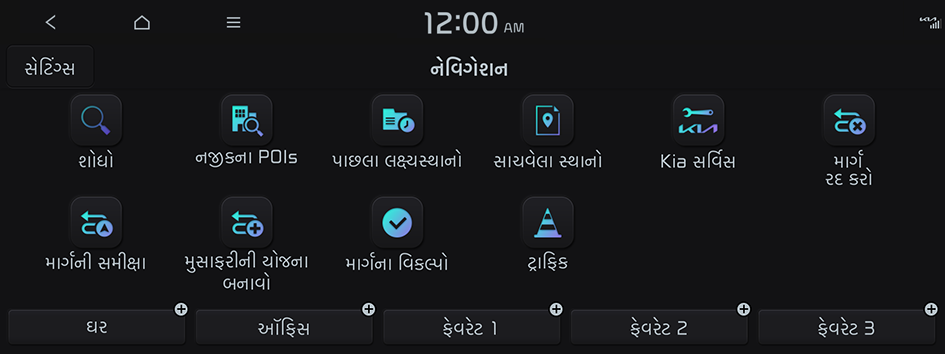
પ્રકાર2
- વાહન મોડેલ અને વિશિષ્ટતાઓના આધારે સ્ક્રીન અલગ હોઈ શકે છે.
- જો વાહન પ્રકાર 2 નું છે, તો ગ્રાફિક થીમને સફેદ અથવા કાળા રંગમાં બદલવી શક્ય છે. ▶ "ગ્રાફિકનાં વિષયો (જો સજ્જ હોય)" જુઓ.
કીવર્ડ દ્વારા શોધી રહ્યા છે
કોઈ સ્થાનનું નામ, સરનામું, અથવા કોઓર્ડિનેટ્સ અને અન્ય મુખ્યશબ્દો દાખલ કરો અને પછી શોધ પરિણામથી ગંતવ્ય પસંદ કરો.
- નેવિગેશન સ્ક્રીન પર શોધો દબાવો.
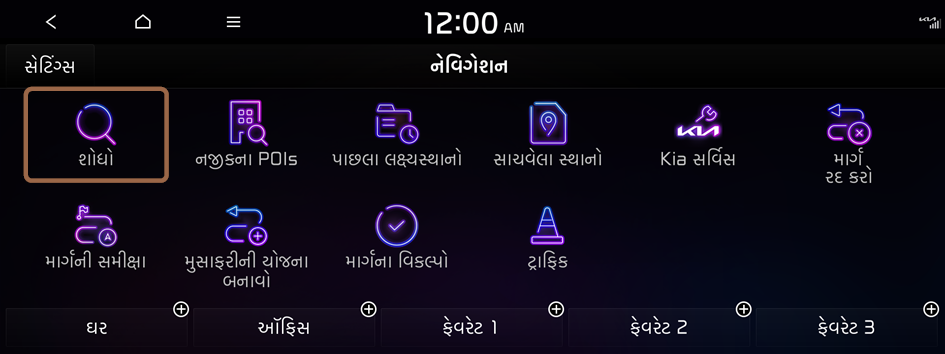
પ્રકાર1
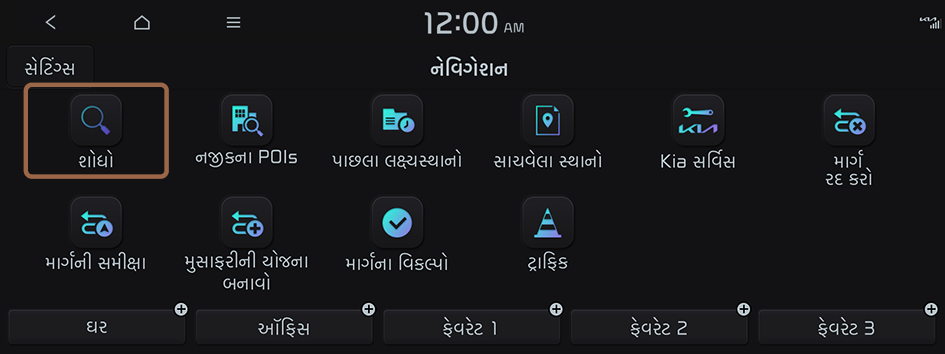
પ્રકાર2
- વાહન મોડેલ અને વિશિષ્ટતાઓના આધારે સ્ક્રીન અલગ હોઈ શકે છે.
- જો વાહન પ્રકાર 2 નું છે, તો ગ્રાફિક થીમને સફેદ અથવા કાળા રંગમાં બદલવી શક્ય છે. ▶ "ગ્રાફિકનાં વિષયો (જો સજ્જ હોય)" જુઓ.
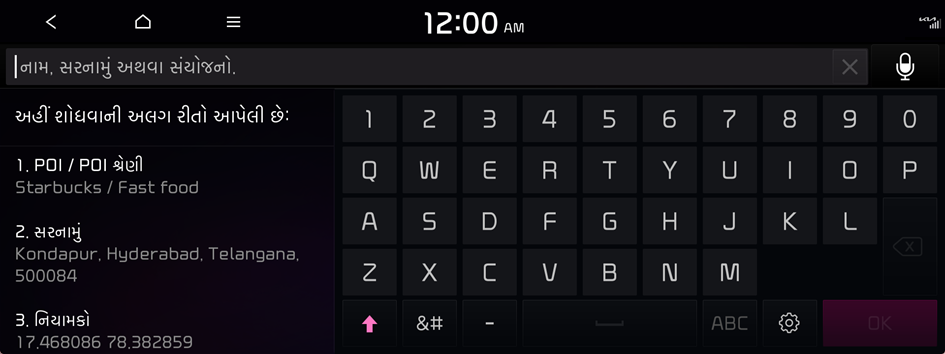
- સ્થાનનું નામ, સરનામું અથવા કોઓર્ડિનેટ્સ જેવી સ્થાન માહિતી દાખલ કરો અને પછી OK દબાવો.
- શોધો સ્ક્રીન પર ઑનલાઇન વપરાશકર્તાની માર્ગદર્શિકાને ઍક્સેસ કરવા માટે,
 ▶ મેન્યુઅલ દબાવો અને પછી પ્રદર્શિત QR કોડને સ્કેન કરો.
- શોધો સ્ક્રીન પર ઑનલાઇન વપરાશકર્તાની માર્ગદર્શિકાને ઍક્સેસ કરવા માટે,
- શોધ પરિણામ સૂચિમાંથી સ્થાન પસંદ કરો.
- તમે પૂર્વાવલોકન સ્ક્રીન પર સૂચિમાં સ્થાનો જોઈ શકો છો.
- પરિણામોને એક અલગ ક્રમમાં ગોઠવવા માટે શોધ બૉક્સની બાજુમાં ટોગલ બટન દબાવો.
- જ્યારે ગંતવ્ય સેટ કરવામાં આવે, ત્યારે પ્રવાસસ્થાન ઉમેરો બટન પ્રદર્શિત થાય છે.
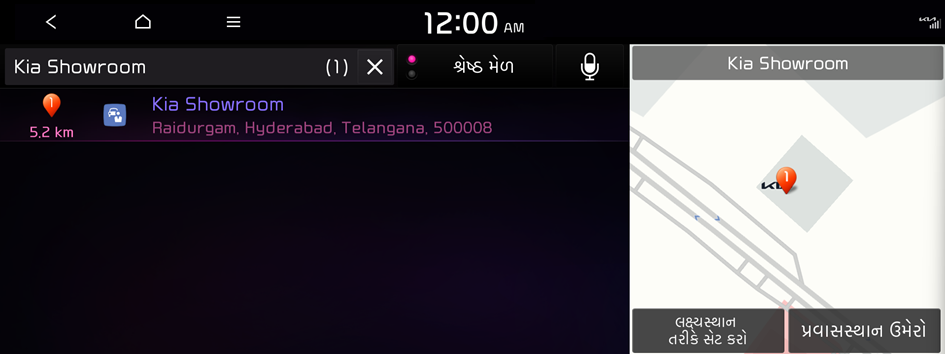
- ગંતવ્યનું સ્થાન તપાસો અને પછી ગંતવ્ય તરીકે સેટ લક્ષ્યસ્થાન તરીકે સેટ કરો દબાવો.
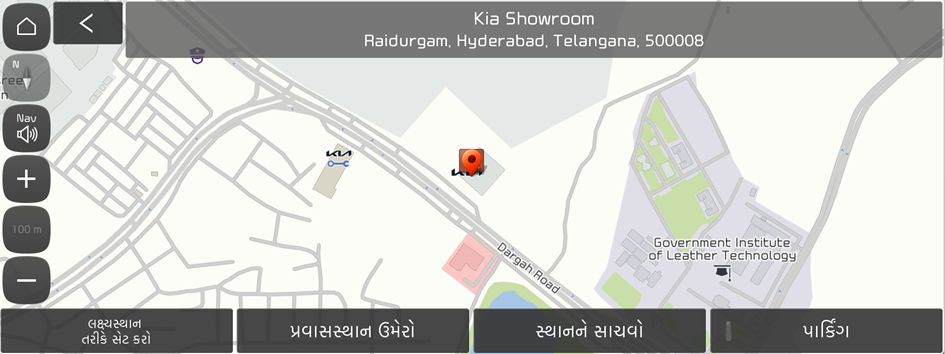
- જો તમે સ્ક્રીનના તળિયે જમણી બાજુએ પાર્કિંગ દબાવો, તો નકશાની સ્ક્રીન પર પાર્કિંગ લોટ આઇકોન્સ પ્રદર્શિત થાય છે.
- એક માર્ગ પસંદ કરો અને માર્ગદર્શન શરૂ કરો દબાવો.
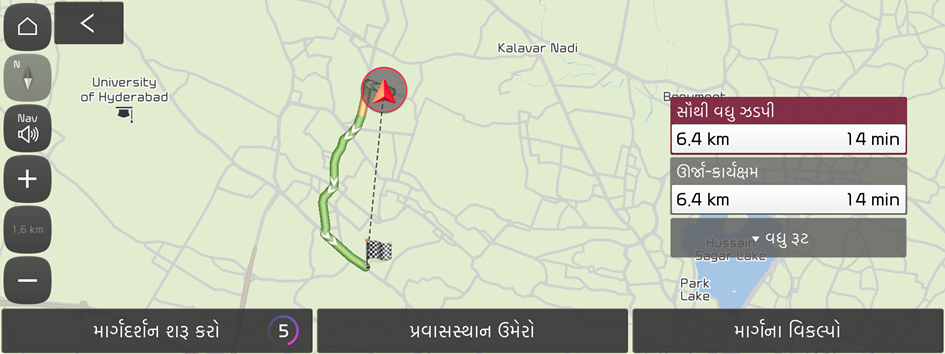
ઇન્ટ્રસ્ટ નજીકના બિંદુઓની શોધ કરો
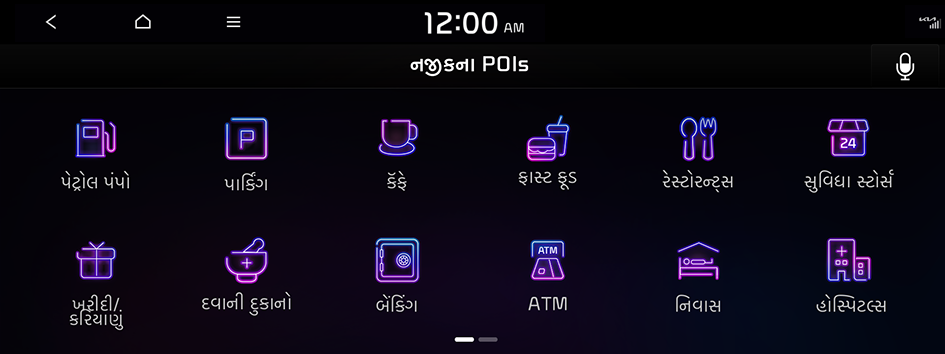
તમે કેટેગરી દ્વારા નજીકના મનપસંદ સ્થાનને શોધીને કોઈ ગંતવ્ય સેટ કરી શકો છો.
- નેવિગેશન સ્ક્રીન પર નજીકના POIs દબાવો.

પ્રકાર1
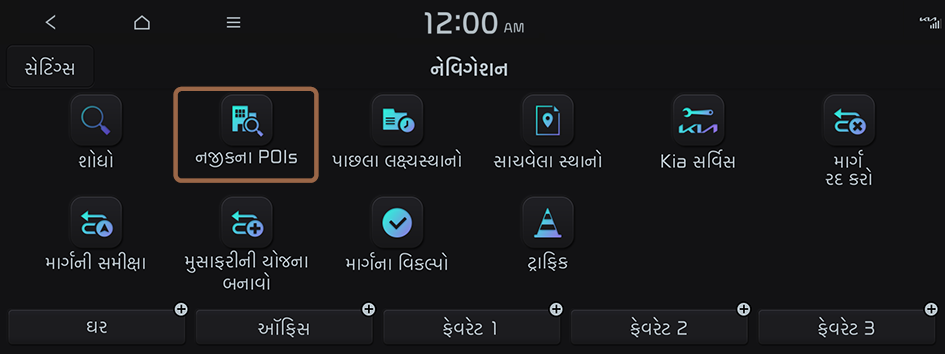
પ્રકાર2
- વાહન મોડેલ અને વિશિષ્ટતાઓના આધારે સ્ક્રીન અલગ હોઈ શકે છે.
- જો વાહન પ્રકાર 2 નું છે, તો ગ્રાફિક થીમને સફેદ અથવા કાળા રંગમાં બદલવી શક્ય છે. ▶ "ગ્રાફિકનાં વિષયો (જો સજ્જ હોય)" જુઓ.
- સ્ક્રીન અનુસાર ઇચ્છિત બિંદુ પસંદ કરો.
- નજીકના POIs સ્ક્રીન પર ઑનલાઇન વપરાશકર્તાની માર્ગદર્શિકાને ઍક્સેસ કરવા માટે, ▶ મેન્યુઅલ દબાવો અને પછી પ્રદર્શિત QR કોડને સ્કેન કરો.
- નજીકના POIs સ્ક્રીન પર ઑનલાઇન વપરાશકર્તાની માર્ગદર્શિકાને ઍક્સેસ કરવા માટે,
- શોધ પરિણામમાંથી ગન્તવ્ય પસંદ કરો.
- તમે પૂર્વાવલોકન સ્ક્રીન પર સૂચિમાં સ્થાન જોઈ શકો છો.
- પરિણામોને અલગ ક્રમમાં ક્રમશઃ કરવા માટે, ટોગલ બટન બદાવો.
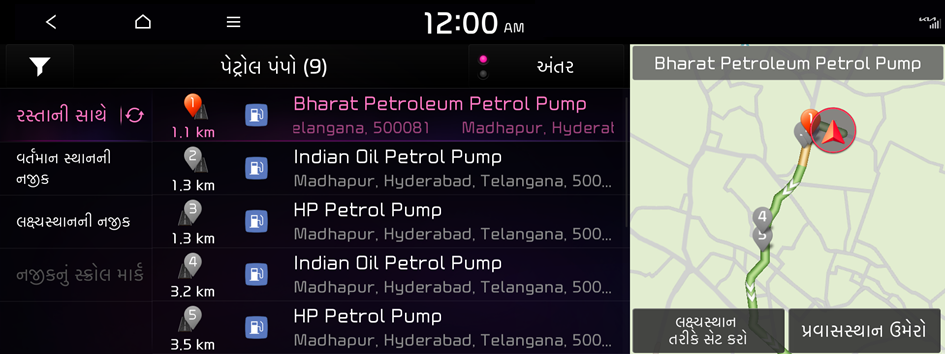
- ગંતવ્યનું સ્થાન તપાસો અને પછી ગંતવ્ય તરીકે સેટ લક્ષ્યસ્થાન તરીકે સેટ કરો દબાવો.
- એક માર્ગ પસંદ કરો અને માર્ગદર્શન શરૂ કરો દબાવો.
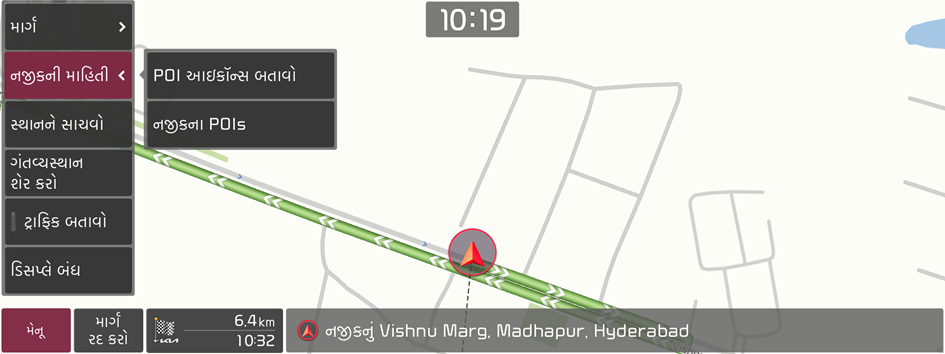
- નકશા પર આજુબાજુના POIs ના પ્રકારને બદલવા માટે, નકશા સ્ક્રીન પર જાઓ અને પછી
 ▶ નજીકની માહિતી ▶ POI આઇકૉન્સ બતાવો દબાવો.
 - માર્ગદર્શન વખતે ઇચ્છિત સમીપવર્તિ બિન્દુઓનું અન્વેષણ કરવા માટે ▶ નજીકની માહિતી ▶ નજીકના POIs દબાવો.
- નકશા પર આજુબાજુના POIs ના પ્રકારને બદલવા માટે, નકશા સ્ક્રીન પર જાઓ અને પછી
પાછલા સ્થળોથી શોધે છે
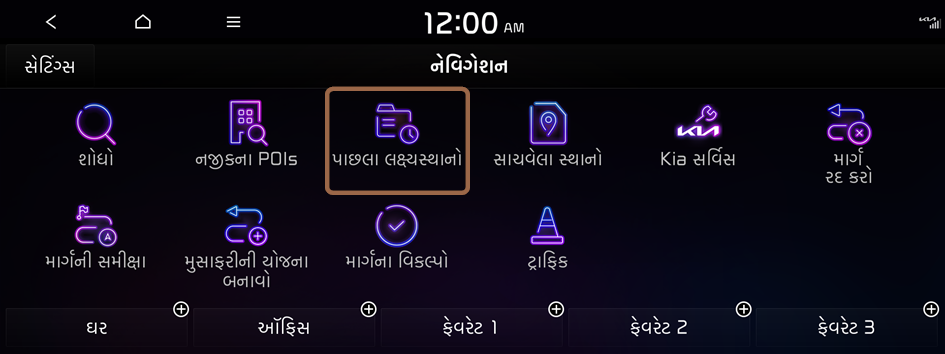
તમે શોધેલામાંથી પસંદ કરીને ગંતવ્ય સેટ કરી શકો છો.
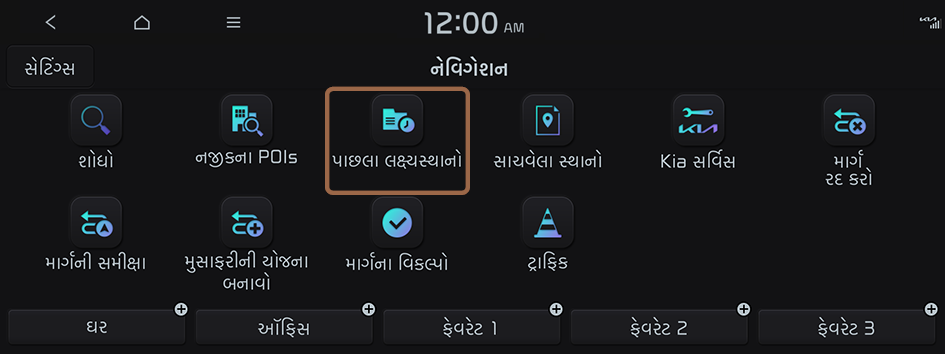
- નેવિગેશન સ્ક્રીન પર પાછલા લક્ષ્યસ્થાનો દબાવો.
પહેલાનાં સ્થળોની સૂચિ પ્રદર્શિત થાય છે.
પ્રકાર1
પ્રકાર2
- વાહન મોડેલ અને વિશિષ્ટતાઓના આધારે સ્ક્રીન અલગ હોઈ શકે છે.
- જો વાહન પ્રકાર 2 નું છે, તો ગ્રાફિક થીમને સફેદ અથવા કાળા રંગમાં બદલવી શક્ય છે. ▶ "ગ્રાફિકનાં વિષયો (જો સજ્જ હોય)" જુઓ.
- સૂચિમાંથી ઇચ્છિત ગંતવ્ય પસંદ કરો.
- તમે પૂર્વાવલોકન સ્ક્રીન પર સૂચિમાં સ્થાન જોઈ શકો છો.
- પરિણામોને અલગ ક્રમમાં ક્રમશઃ કરવા માટે, ટોગલ બટન બદાવો.
- પાછલા લક્ષ્યસ્થાનો સ્ક્રીન પર ઑનલાઇન વપરાશકર્તાની માર્ગદર્શિકાને ઍક્સેસ કરવા માટે, ▶ મેન્યુઅલ દબાવો અને પછી પ્રદર્શિત QR કોડને સ્કેન કરો.
- જ્યારે ગંતવ્ય સેટ કરવામાં આવે, ત્યારે પ્રવાસસ્થાન ઉમેરો બટન પ્રદર્શિત થાય છે.

- વારંવાર ઉપયોગમાં લીધેલ ગંતવ્યોને ફેવરેટ લક્ષ્યસ્થાનો માં સાચવવામાં આવશે.
- તાજેતરનો શોધ ઇતિહાસ શોધ માં દેખાશે.
- ગંતવ્યનું સ્થાન તપાસો અને પછી ગંતવ્ય તરીકે સેટ લક્ષ્યસ્થાન તરીકે સેટ કરો દબાવો.
- જો તમે સ્ક્રીનના તળિયે જમણી બાજુએ પાર્કિંગ દબાવો, તો નકશાની સ્ક્રીન પર પાર્કિંગ લોટ આઇકોન્સ પ્રદર્શિત થાય છે.
- એક માર્ગ પસંદ કરો અને માર્ગદર્શન શરૂ કરો દબાવો.
પાછલા ગન્તવ્યને ડિલિટ કરે છે
- પાછલા ગન્તવ્યોની સ્ક્રીન પર કાઢી નાખો દબાવો.
- ડિલિટ કરવા માટે ગન્તવ્યોનું ચયન કરીને કાઢી નાખો દબાવો.
તમે પસંદ કરેલ સ્થળ(ઓ) અથવા બધી સ્થળો કાઢી શકો છો.
Kia સેવા માટે શોધવું
તમે સરળતાથી સેવા કેન્દ્રો શોધી શકો છો.
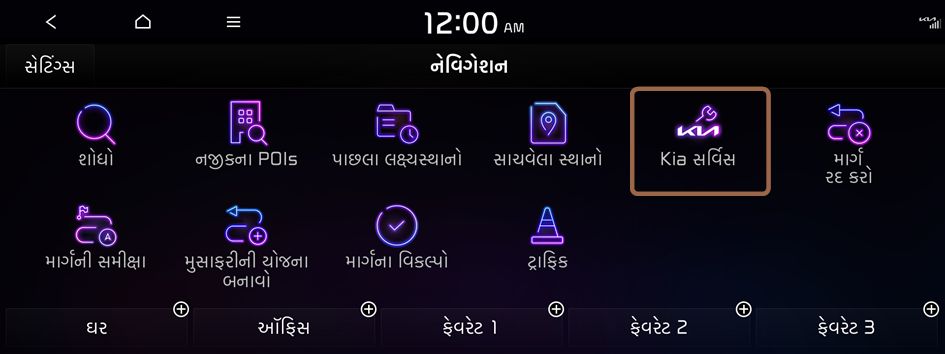
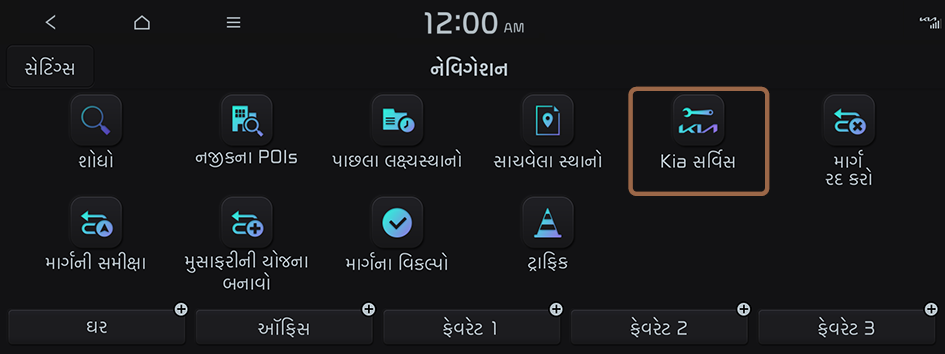
- નેવિગેશન સ્ક્રીન પર Kia સર્વિસ દબાવો.
પ્રકાર1
પ્રકાર2
- વાહન મોડેલ અને વિશિષ્ટતાઓના આધારે સ્ક્રીન અલગ હોઈ શકે છે.
- જો વાહન પ્રકાર 2 નું છે, તો ગ્રાફિક થીમને સફેદ અથવા કાળા રંગમાં બદલવી શક્ય છે. ▶ "ગ્રાફિકનાં વિષયો (જો સજ્જ હોય)" જુઓ.
- ઉપલબ્ધ ચિહ્નો અને તેમની ગોઠવણ વાહન મોડેલ અને વિશિષ્ટતાઓના આધારે અલગ હોઈ શકે છે.
- સૂચિમાંથી Kia સેવા પસંદ કરો.
- પરિણામોને અલગ ક્રમમાં ક્રમશઃ કરવા માટે, ટોગલ બટન બદાવો.
- Kia સર્વિસ સ્ક્રીન પર ઑનલાઇન વપરાશકર્તાની માર્ગદર્શિકાને ઍક્સેસ કરવા માટે, ▶ મેન્યુઅલ દબાવો અને પછી પ્રદર્શિત QR કોડને સ્કેન કરો.

- ગંતવ્યનું સ્થાન તપાસો અને પછી ગંતવ્ય તરીકે સેટ લક્ષ્યસ્થાન તરીકે સેટ કરો દબાવો.
- એક માર્ગ પસંદ કરો અને માર્ગદર્શન શરૂ કરો દબાવો.
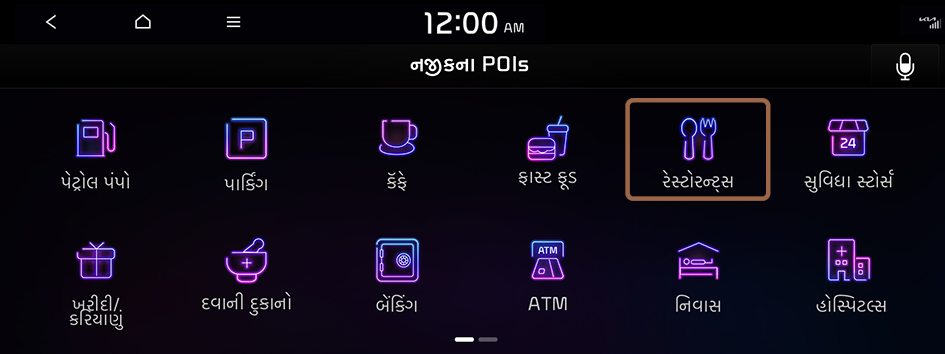
રેસ્ટોરન્ટ્સની શોધ કરે છે
- નેવિગેશન સ્ક્રીન પર, નજીકના POIs ▶ રેસ્ટોરન્ટ્સ દબાવો.
પ્રકાર1

પ્રકાર2
- વાહન મોડેલ અને વિશિષ્ટતાઓના આધારે સ્ક્રીન અલગ હોઈ શકે છે.
- જો વાહન પ્રકાર 2 નું છે, તો ગ્રાફિક થીમને સફેદ અથવા કાળા રંગમાં બદલવી શક્ય છે. ▶ "ગ્રાફિકનાં વિષયો (જો સજ્જ હોય)" જુઓ.
- શોધ પરિણામમાંથી ગન્તવ્ય પસંદ કરો.
- પરિણામોને અલગ ક્રમમાં ક્રમશઃ કરવા માટે, ટોગલ બટન બદાવો.

- ગંતવ્યનું સ્થાન તપાસો અને પછી ગંતવ્ય તરીકે સેટ લક્ષ્યસ્થાન તરીકે સેટ કરો દબાવો.
- એક માર્ગ પસંદ કરો અને માર્ગદર્શન શરૂ કરો દબાવો.
માર્ગને સમ્પાદિત કરે છે
તમે ગંતવ્ય તરફના માર્ગ પર ટૂરપોઇન્ટને સંપાદિત કરી શકો છો. તમે બે યાત્રા-અંકો સુધી જોડી શકો છો.
પ્રકાર1
પ્રકાર2
- વાહન મોડેલ અને વિશિષ્ટતાઓના આધારે સ્ક્રીન અલગ હોઈ શકે છે.
- જો વાહન પ્રકાર 2 નું છે, તો ગ્રાફિક થીમને સફેદ અથવા કાળા રંગમાં બદલવી શક્ય છે. ▶ "ગ્રાફિકનાં વિષયો (જો સજ્જ હોય)" જુઓ.
યાત્રા-અંકનું સેટિંગ
તમે ઇચ્છિત સ્થાન શોધી શકો છો અને તેને ટૂરપોઇન્ટ તરીકે સેટ કરી શકો છો.
- પ્રવાસસ્થાન ઉમેરો પર દબાવીને ડેસ્ટીનેશન સેટ કર્યાની 5 સેકન્ડની અંદર મેપ સ્ક્રીન પરથી ટુર નું આયોજન કરી શકાય છે.
- યાત્રા-અંક શોધવા માટે નેવિગેશન સ્ક્રીન પર ઇચ્છિત શોધ પદ્ધતિને દબાવો.
- યાત્રા-અંકની શોધ વિષે વિધુ સૂચના માટે: ▶ "કીવર્ડ દ્વારા શોધી રહ્યા છે", "પાછલા સ્થળોથી શોધે છે", "ઇન્ટ્રસ્ટ નજીકના બિંદુઓની શોધ કરો", "Kia સેવા માટે શોધવું" જુઓ.
- ઇચ્છિત શોધ પરિણામના નકશા પર, પ્રવાસસ્થાન ઉમેરો દબાવો.
પસંદ કરેલા ટુરપોઇન્ટને રૂટમાં ઉમેરવામાં આવે છે.
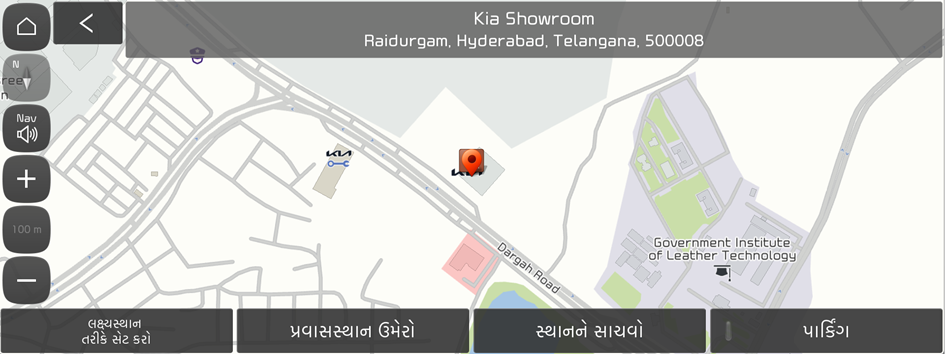
- જો તમે સ્ક્રીનના તળિયે જમણી બાજુએ પાર્કિંગ દબાવો, તો નકશાની સ્ક્રીન પર પાર્કિંગ લોટ આઇકોન્સ પ્રદર્શિત થાય છે.
- યાત્રા-અંકોને જોડ્યા પછી ગણતરી કરો દબાવો.
- અદ્યતન કરેલ માર્ગનું ચયન કરીને માર્ગદર્શન શરૂ કરો દબાવો.
યાત્રા-અંકોનાં ક્રમનું પરિવર્તન કરો
માર્ગમાં યાત્રા-અંકોનાં ક્રમનું તમને પરિવર્તન કરી શકો છો.
- નેવિગેશન સ્ક્રીન પર મુસાફરીની યોજના બનાવો દબાવો.
- ઓર્ડર બદલવા માટે ટૂરપોઇન્ટ પસંદ કર્યા પછી ઑર્ડર બદલો પર દબાવો.
- ટૂરપોઇન્ટ્સનાં ક્રમમાં ફેરફાર કરવા માટે, ઑર્ડર બદલો દબાવો.
- પ્લાન ટુર સ્ક્રીન પર અન્ય ટુરપોઇન્ટ ઉમેરવા માટે પ્રવાસસ્થાન ઉમેરો દબાવો.
- મુસાફરીની યોજના બનાવો સ્ક્રીન પર ઑનલાઇન વપરાશકર્તાની માર્ગદર્શિકાને ઍક્સેસ કરવા માટે, ▶ મેન્યુઅલ દબાવો અને પછી પ્રદર્શિત QR કોડને સ્કેન કરો.
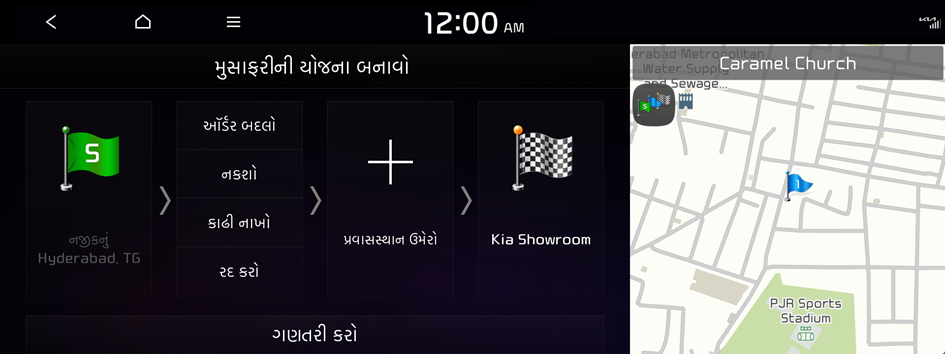
- માર્ગનું સંપાદન કર્યા પછી ગણતરી કરો દબાવો.
- અદ્યતન કરેલ માર્ગનું ચયન કરીને માર્ગદર્શન શરૂ કરો દબાવો.
યાત્રા-અંકોને ડિલિટ કરે છે
માર્ગથી તમે યાત્રા-અંકોને ડિલિટ કરી શકો છો.
- નેવિગેશન સ્ક્રીન પર મુસાફરીની યોજના બનાવો દબાવો.
- માર્ગમાંથી કાઢી નાખવા માટે ટૂરપોઇન્ટ પસંદ કરો અને પછી કાઢી નાખો દબાવો.
- ટૂર-પોઇન્ટને દૂર કર્યા પછી ફરીથી રસ્તો શોધવા માટે ગણતરી કરો દબાવો.
- અદ્યતન કરેલ માર્ગનું ચયન કરીને માર્ગદર્શન શરૂ કરો દબાવો.
રૂટ શોધનાં વિકલ્પને બદલવા
તમે રૂટ શોધ વિકલ્પ બદલી શકો છો.
- નેવિગેશન સ્ક્રીન પર માર્ગના વિકલ્પો દબાવો.
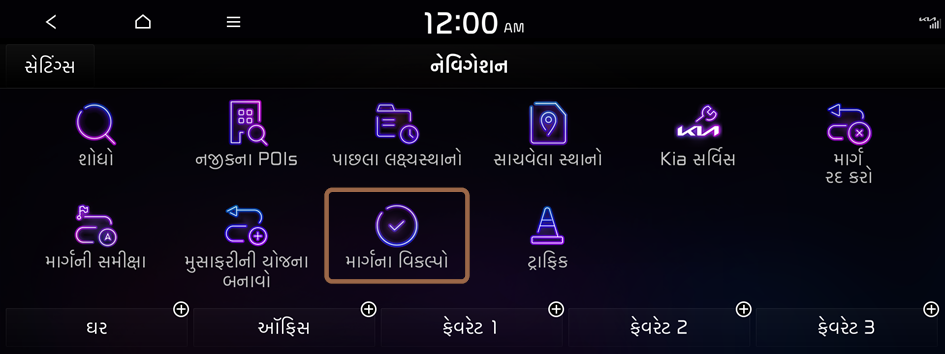
પ્રકાર1
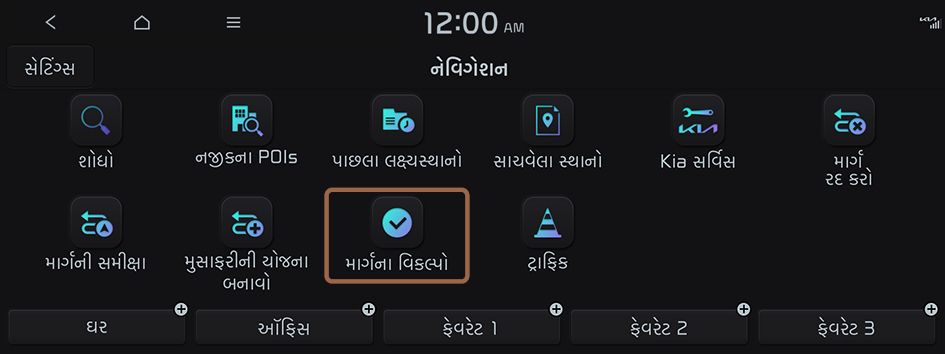
પ્રકાર2
- વાહન મોડેલ અને વિશિષ્ટતાઓના આધારે સ્ક્રીન અલગ હોઈ શકે છે.
- જો વાહન પ્રકાર 2 નું છે, તો ગ્રાફિક થીમને સફેદ અથવા કાળા રંગમાં બદલવી શક્ય છે. ▶ "ગ્રાફિકનાં વિષયો (જો સજ્જ હોય)" જુઓ.
- એક માર્ગ પસંદ કરો અને માર્ગના વિકલ્પો અથવા માર્ગ ટાળવા વિકલ્પો દબાવો.
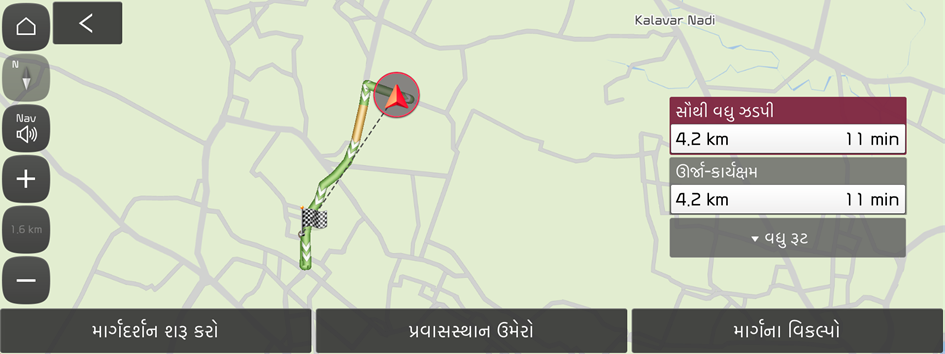
વિકલ્પ A
(કનેક્ટેડ કાર સિસ્ટમ સાથે લિંક કરેલ માર્ગ અન્વેષણ સ્ક્રીન)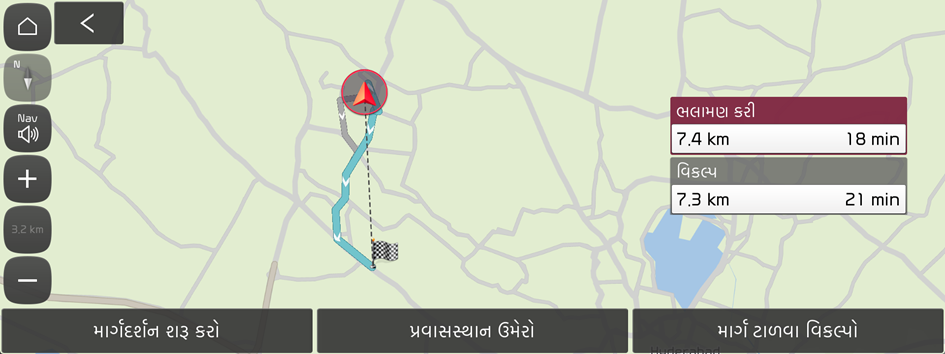
વિકલ્પ B
(કનેક્ટેડ કાર સિસ્ટમ સાથે લિંક ન કરેલ માર્ગ અન્વેષણ સ્ક્રીન) - રૂટ શોધ સ્ક્રીન પર, પસંદગીના શોધ વિકલ્પની પ્રાથમિકતા બદલો.
- માર્ગના વિકલ્પો સ્ક્રીન પર ઑનલાઇન વપરાશકર્તાની માર્ગદર્શિકાને ઍક્સેસ કરવા માટે, ▶ મેન્યુઅલ દબાવો અને પછી પ્રદર્શિત QR કોડને સ્કેન કરો.
- વિકલ્પ A સ્ક્રીન પર, પ્રાધાન્યતા બદલવા માટે દબાવો અને પકડી રાખો અને પછી પસંદગીના શોધ વિકલ્પની જમણી બાજુએ ઇચ્છિત સ્થાન પર ખેંચો. પરિહાર રૂટ વિકલ્પ પસંદ કરવા માટે,
 દબવો.
દબવો. - વાહન મોડેલ અને વિશિષ્ટતાઓના આધારે સ્ક્રીન અલગ હોઈ શકે છે.
- ઉપલબ્ધ વિકલ્પો વાહન મૉડેલ અને વિશિષ્ટતાઓના આધારે અલગ હોઈ શકે છે.
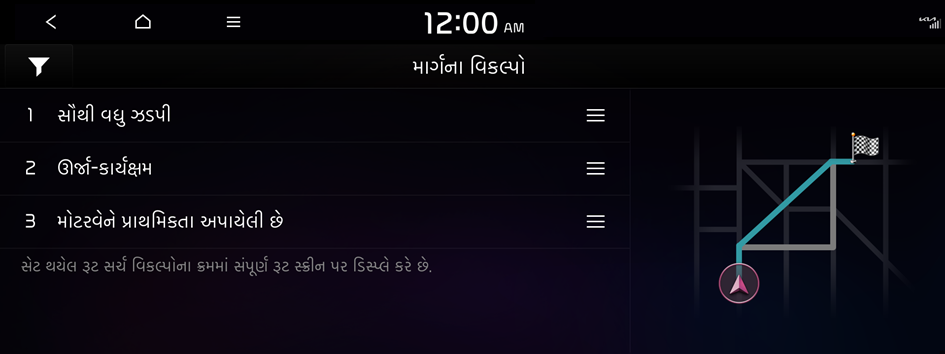
વિકલ્પ A
(કનેક્ટેડ કાર સિસ્ટમ સાથે લિંક કરેલ માર્ગ અન્વેષણ સ્ક્રીન)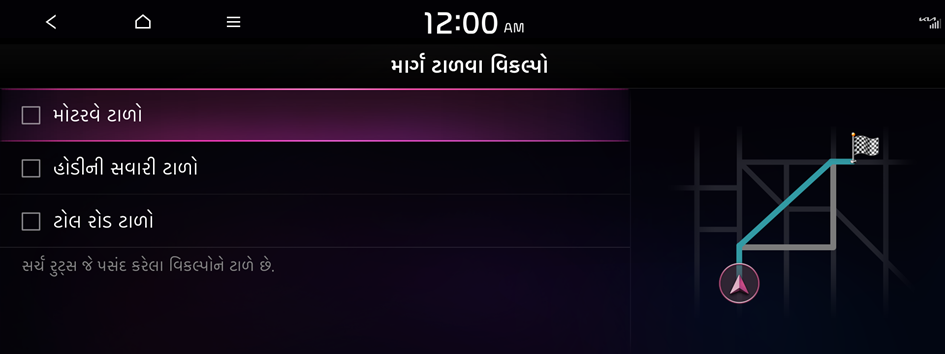
વિકલ્પ B
(કનેક્ટેડ કાર સિસ્ટમ સાથે લિંક ન કરેલ માર્ગ અન્વેષણ સ્ક્રીન) - માર્ગના વિકલ્પો સ્ક્રીન પર ઑનલાઇન વપરાશકર્તાની માર્ગદર્શિકાને ઍક્સેસ કરવા માટે,
ચોક્કસ ઝોનને અવગણો
તમે નિર્ધારિત માર્ગો, જેમ કે ગીચ રસ્તાઓ અને બાંધકામ હેઠળના રસ્તાઓ, ને બાકાત રાખ્યા પછી રૂટને ફરી શરૂ કરી શકો છો.
- નેવિગેશન સ્ક્રીન પર માર્ગની સમીક્ષા દબાવો.
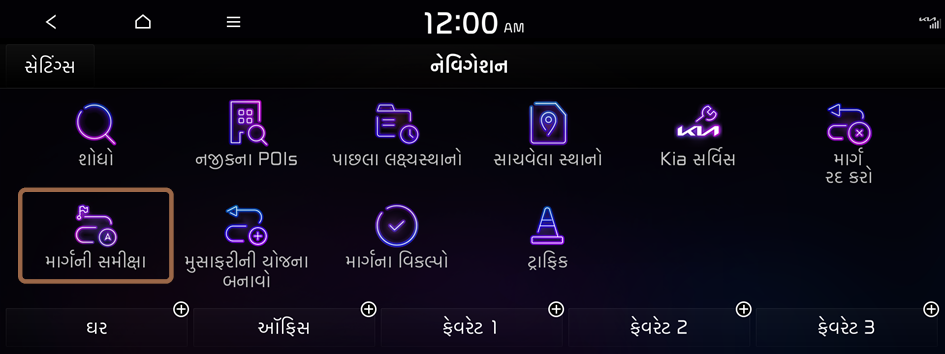
પ્રકાર1
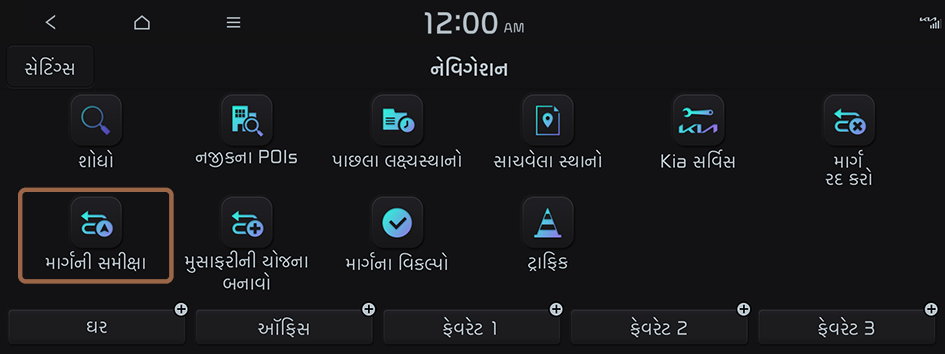
પ્રકાર2
- વાહન મોડેલ અને વિશિષ્ટતાઓના આધારે સ્ક્રીન અલગ હોઈ શકે છે.
- જો વાહન પ્રકાર 2 નું છે, તો ગ્રાફિક થીમને સફેદ અથવા કાળા રંગમાં બદલવી શક્ય છે. ▶ "ગ્રાફિકનાં વિષયો (જો સજ્જ હોય)" જુઓ.
- માર્ગની માહિતી: / ટાળો દબાવો.
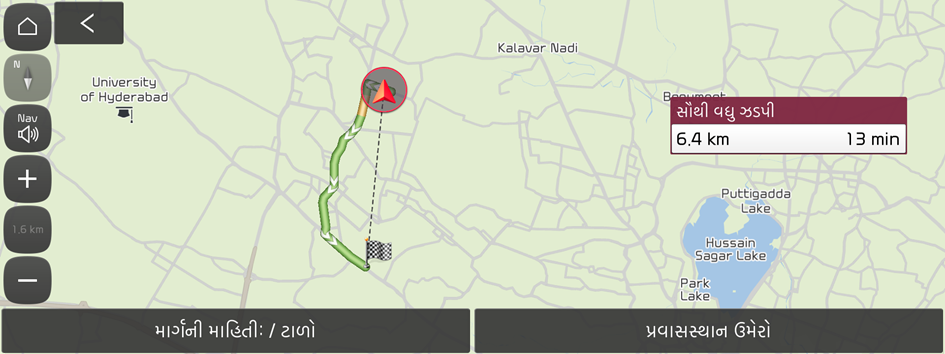
- બાકાત રાખવા માટે માર્ગોનું ચયન કરીને માર્ગ બદલો દબાવો.
- માર્ગની માહિતી: / ટાળો સ્ક્રીન પર ઑનલાઇન વપરાશકર્તાની માર્ગદર્શિકાને ઍક્સેસ કરવા માટે, ▶ મેન્યુઅલ દબાવો અને પછી પ્રદર્શિત QR કોડને સ્કેન કરો.
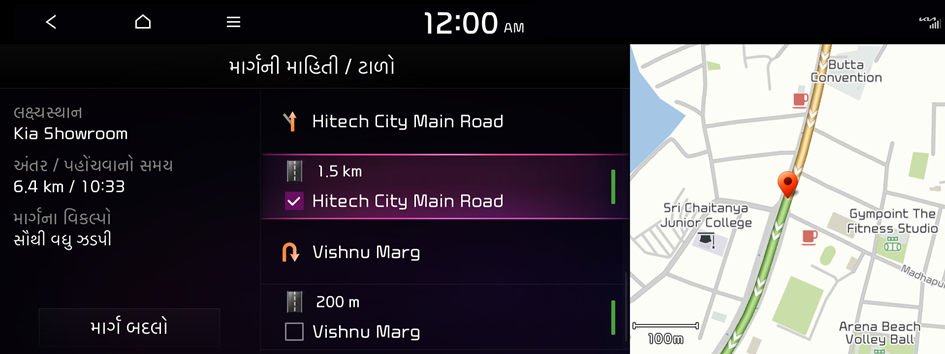
- માર્ગની માહિતી: / ટાળો સ્ક્રીન પર ઑનલાઇન વપરાશકર્તાની માર્ગદર્શિકાને ઍક્સેસ કરવા માટે,
- હા દબાવો.
- અદ્યતન કરેલ માર્ગનું ચયન કરીને માર્ગદર્શન શરૂ કરો દબાવો.


