સાચવેલા મનપસંદ સ્થાનોનો ઉપયોગ કરવો
વર્તમાન સ્થાનને સાચવ્યા અથવા વારંવાર મુલાકાત લીધેલા સ્થળોને સાચવ્યા પછી તમે તેમાંથી કોઈપણને કોઈ ગંતવ્ય તરીકે સરળતાથી સેટ કરી શકો છો.

પ્રકાર1
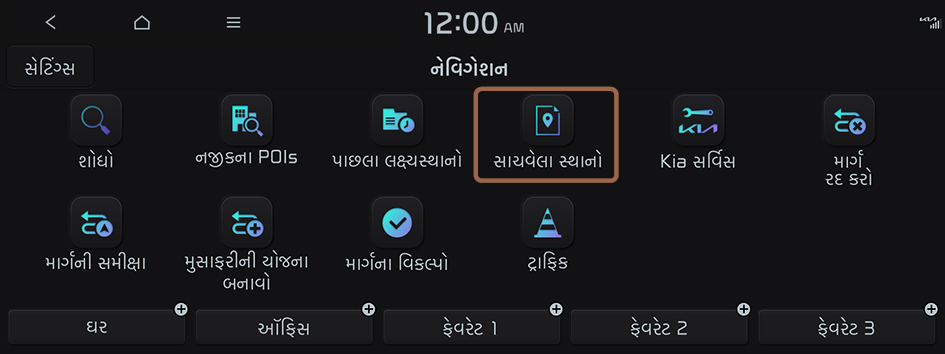
પ્રકાર2
- વાહન મોડેલ અને વિશિષ્ટતાઓના આધારે સ્ક્રીન અલગ હોઈ શકે છે.
- જો વાહન પ્રકાર 2 નું છે, તો ગ્રાફિક થીમને સફેદ અથવા કાળા રંગમાં બદલવી શક્ય છે. ▶ "ગ્રાફિકનાં વિષયો (જો સજ્જ હોય)" જુઓ.
શોધેલા સ્થળને મનપસંદ સ્થળ તરીકે સાચવી રહ્યું છે
તમે ઇચ્છિત સ્થળ શોધી અને સાચવી શકો છો.
- નેવિગેશન સ્ક્રીન પર સાચવેલા સ્થાનો દબાવો.
- સાચવેલા સ્થાનો સ્ક્રીન પર સાચવેલા સ્થાનો દબાવો.
- સાચવેલા સ્થાનો સ્ક્રીન પર ઑનલાઇન વપરાશકર્તાની માર્ગદર્શિકાને ઍક્સેસ કરવા માટે,
 ▶ મેન્યુઅલ દબાવો અને પછી પ્રદર્શિત QR કોડને સ્કેન કરો.
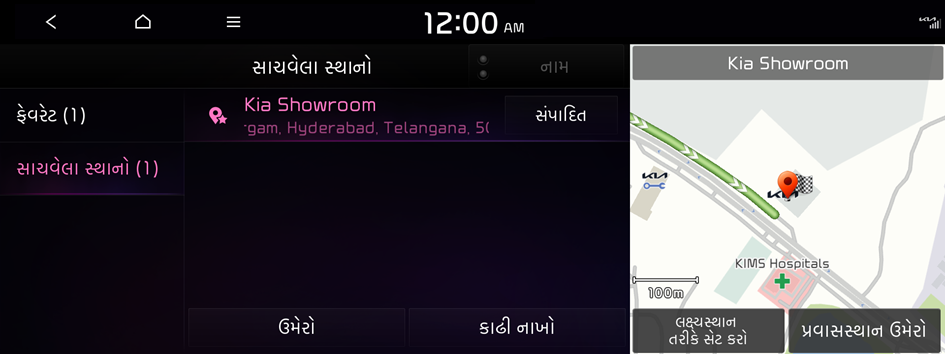
- સાચવેલા સ્થાનો સ્ક્રીન પર ઑનલાઇન વપરાશકર્તાની માર્ગદર્શિકાને ઍક્સેસ કરવા માટે,
- ઉમેરો દબાવો.
- શોધો દબાવ્યા પછી શોધ માટે કીવર્ડ દાખલ કરો.
- તમે વિવિધ પદ્ધતિઓનો ઉપયોગ કરીને સ્થાન શોધી શકો છો. ▶ "રસ્તાઓ શોધવા માટે વિવિધ માર્ગો" જુઓ.
- સ્થાન અને સ્થાનની માહિતીને તપાસ્યા પછી ઓકે દબાવો.

આ સ્થળને પ્રિય સ્થળ તરીકે સાચવવામાં આવે છે.
વર્તમાન સ્થળને મનપસંદ સ્થળ તરીકે સાચવી રહ્યું છે
- નકશા સ્ક્રીન પર,
 ▶ સ્થાનને સાચવો દબાવો.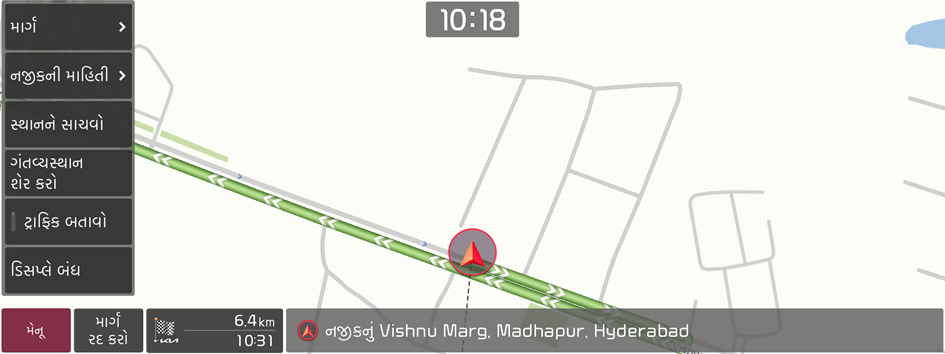
- જો આવશ્યક હોય, તો ફેરફાર કર્યા પછી સાચવો દબાવો.
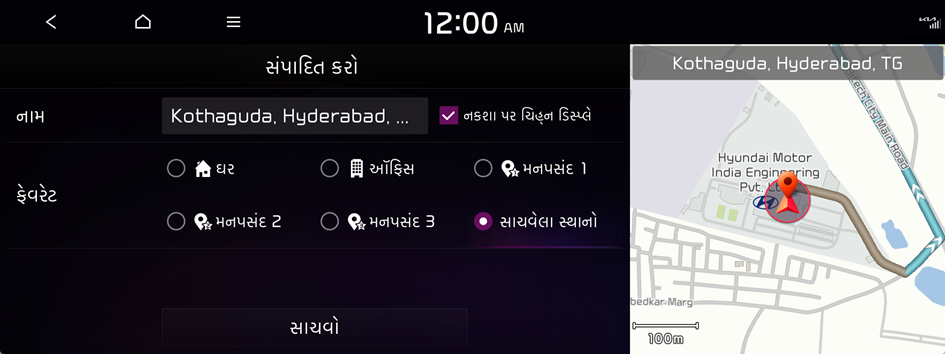
આ સ્થળને પ્રિય સ્થળ તરીકે સાચવવામાં આવે છે.
વારંવાર મુલાકાત લીધેલ સ્થળને મનપસંદ સ્થળ તરીકે સાચવી રહ્યું છે
તમે તમારા ઘર, ઑફિસ અથવા અન્ય વારંવાર મુલાકાત લીધેલા સ્થળોને મનપસંદ સ્થળ તરીકે સાચવી શકો છો.
- નેવિગેશન સ્ક્રીનના તળિયે, એક બટન પસંદ કરો જેમાં
 નિમ્ન છે.
 - શોધો દબાવ્યા પછી શોધ માટે કીવર્ડ દાખલ કરો.
- તમે વિવિધ પદ્ધતિઓનો ઉપયોગ કરીને સ્થાન શોધી શકો છો. ▶ "રસ્તાઓ શોધવા માટે વિવિધ માર્ગો" જુઓ.
- સ્થાન અને સ્થાનની માહિતીને તપાસ્યા પછી ઓકે દબાવો.
પસંદ કરેલ સ્થળને મનપસંદ સ્થળ તરીકે સાચવવામાં આવે છે અને નેવિગેશન સ્ક્રીનના તળિયે શૉર્ટકટ બટન તરીકે પ્રદર્શિત થાય છે.
- જ્યારે તમે સાચવેલા મનપસંદ સ્થાનને દબાવીને પકડી રાખો છો, ત્યારે તમે તેનું સ્થાન સંપાદિત કરી શકો છો.
ગંતવ્ય તરીકે સાચવેલ મનપસંદ સ્થળ સેટ કરી રહ્યું છે
તમે સાચવેલા કોઈપણ સ્થાનોને ગંતવ્ય તરીકે સેટ કરી શકો છો.
- નેવિગેશન સ્ક્રીન પર સાચવેલા સ્થાનો દબાવો.
- એક વિકલ્પ પસંદ કરો, જેમાં ગંતવ્ય સમાવિષ્ટ હોય.
- ગંતવ્ય તરીકે સેટ કરવા માટે સ્થાન પસંદ કરો.
- ગંતવ્યનું સ્થાન તપાસો અને પછી ગંતવ્ય તરીકે સેટ લક્ષ્યસ્થાન તરીકે સેટ કરો દબાવો.
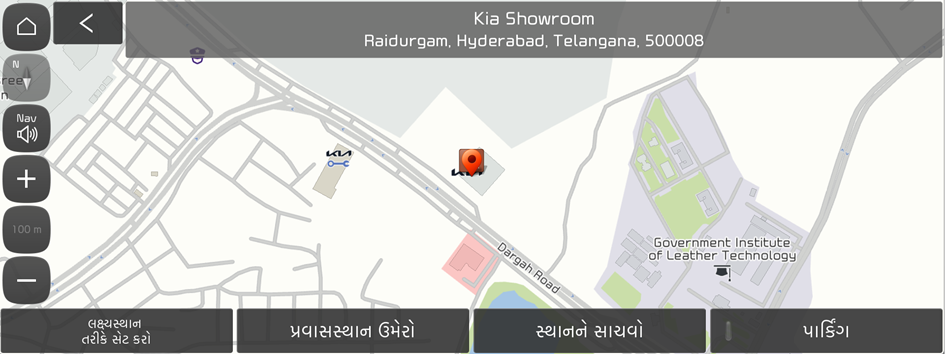
- જો તમે સ્ક્રીનના તળિયે જમણી બાજુએ પાર્કિંગ દબાવો, તો નકશાની સ્ક્રીન પર પાર્કિંગ લોટ આઇકોન્સ પ્રદર્શિત થાય છે.
- એક માર્ગ પસંદ કરો અને માર્ગદર્શન શરૂ કરો દબાવો.
ગંતવ્ય તરીકે વારંવાર મુલાકાત લીધેતા સ્થાનને સેટ કરવું
એકવાર તમે તેને ઉમેરી લો તે પછી તમે તમારા ઘર, ઑફિસ અથવા અન્ય વારંવાર મુલાકાત લેવાયેલા સ્થળોને સીધા જ તમારી મનપસંદ સૂચિમાંથી સેટ કરી શકો છો.
નેવિગેશન સ્ક્રીનના તળિયે, ઇચ્છિત શૉર્ટકટ બટનને દબાવો.
- જ્યારે ગંતવ્ય માટે માર્ગદર્શન પ્રગતિમાં હોય છે, ત્યારે લક્ષ્યસ્થાન બદલો દબાવો.
કોઈ સાચવેલા મનપસંદ સ્થળમાં ફેરફાર
તમે સંગ્રહિત સ્થળની માહિતી અથવા ગુણધર્મો બદલી શકો છો.
- નેવિગેશન સ્ક્રીન પર સાચવેલા સ્થાનો દબાવો.
- એક વિકલ્પ પસંદ કરો, જેમાં સ્થાન સમાવિષ્ટ હોય.
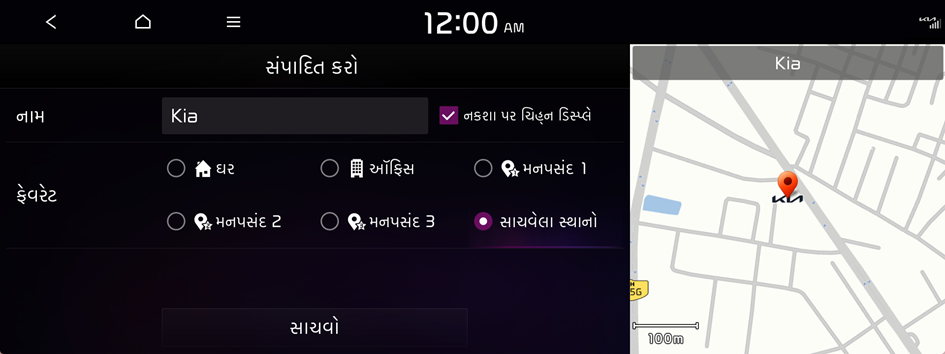
- ફેરફાર કરવા માટે સ્થળની બાજુમાં સંપાદિત દબાવો.
- ફેરફાર કર્યા પછી સાચવો દબાવો.
સાચવેલા મનપસંદ સ્થળને કાઢી નાખવું
- નેવિગેશન સ્ક્રીન પર સાચવેલા સ્થાનો દબાવો.
- એક વિકલ્પ પસંદ કરો, જેમાં સ્થાન સમાવિષ્ટ હોય અને કાઢી નાખો દબાવો.
- કાઢી નાખવા માટે સ્થાન (નો) પસંદ કરીને કાઢી નાખો દબાવો.


