ಬ್ಲೂಟೂತ್ ಸಾಧನವನ್ನು ಸಂಪರ್ಕಿಸಲಾಗುತ್ತಿದೆ
ಬ್ಲೂಟೂತ್ ಕಡಿಮೆ ವ್ಯಾಪ್ತಿಯ ವೈರ್ಲೆಸ್ ನೆಟ್ವರ್ಕಿಂಗ್ ತಂತ್ರಜ್ಞಾನವಾಗಿದೆ. ಬ್ಲೂಟೂತ್ ಸಂವಹನ ಕಾರ್ಯವು ಕೇಬಲ್ ಸಂಪರ್ಕವಿಲ್ಲದೆಯೇ ಮತ್ತೊಂದು ನೆರೆಯ ಬ್ಲೂಟೂತ್ ಸಾಧನಕ್ಕೆ ಬ್ಲೂಟೂತ್ ಸಾಧನವನ್ನು ಸಂಪರ್ಕಿಸುವ ಮೂಲಕ ಡೇಟಾವನ್ನು ವಿನಿಮಯ ಮಾಡಲು ನಿಮಗೆ ಅನುಮತಿಸುತ್ತದೆ. ಈ ಕಾರ್ಯದೊಂದಿಗೆ, ನೀವು ವಿವಿಧ ರೀತಿಯ ಸಾಧನಗಳನ್ನು ಹೆಚ್ಚು ಪರಿಣಾಮಕಾರಿಯಾಗಿ ಬಳಸಬಹುದು.
ಬ್ಲೂಟೂತ್ ಸಾಧನದಿಂದ ಫೋನ್ ಕರೆ ಮಾಡಲು ಅಥವಾ ಆಡಿಯೋ ಪ್ಲೇ ಮಾಡಲು, ಮೊದಲು ಈ ಕೆಳಗಿನವುಗಳನ್ನು ಪರಿಶೀಲಿಸಿ:
- • ಸಿಸ್ಟಮ್ಗೆ ನೋಂದಾಯಿಸದ ಸಾಧನಕ್ಕಾಗಿ, ▶ "ಸಾಧನವನ್ನು ನೋಂದಾಯಿಸಲಾಗುತ್ತಿದೆ" ನೋಡಿ.
- • ನೀವು ಅದನ್ನು ಸಿಸ್ಟಂ ಬಳಿ ತಂದಾಗ ನೋಂದಾಯಿತ ಸಾಧನವು ಸ್ವಯಂಚಾಲಿತವಾಗಿ ಸಿಸ್ಟಮ್ಗೆ ಸಂಪರ್ಕಗೊಳ್ಳುತ್ತದೆ. ಅದು ಸ್ವಯಂಚಾಲಿತವಾಗಿ ಸಂಪರ್ಕಗೊಳ್ಳದಿದ್ದರೆ, ▶ "ನೋಂದಾಯಿತ ಸಾಧನವನ್ನು ಸಂಪರ್ಕಿಸಲಾಗುತ್ತಿದೆ", "ನೋಂದಾಯಿತ ಸಾಧನದ ಸಂಪರ್ಕ ಕಡಿತಗೊಳಿಸಲಾಗುತ್ತಿದೆ" ನೋಡಿ.

ಎಚ್ಚರಿಕೆ
ಸಿಸ್ಟಮ್ಗೆ ಬ್ಲೂಟೂತ್ ಸಾಧನವನ್ನು ಸಂಪರ್ಕಿಸುವ ಮೊದಲು ವಾಹನವನ್ನು ಸುರಕ್ಷಿತ ಸ್ಥಳದಲ್ಲಿ ನಿಲ್ಲಿಸಿ. ಇದು ಚಾಲಕನ ಗಮನವನ್ನು ರಸ್ತೆಯಿಂದ ಹೊರಗಿಡಬಹುದು ಮತ್ತು ಟ್ರಾಫಿಕ್ ಅಪಘಾತವನ್ನು ಉಂಟುಮಾಡಬಹುದು ಅದು ಹಾನಿ, ಗಾಯಗಳು ಮತ್ತು/ಅಥವಾ ಸಾವಿಗೆ ಕಾರಣವಾಗಬಹುದು.
- ಬ್ಲೂಟೂತ್ ಸಂಪರ್ಕ ಕಾರ್ಯವು ಹ್ಯಾಂಡ್ಸ್-ಫ್ರೀ ಮತ್ತು ಆಡಿಯೊ ಸಂಬಂಧಿತ ಕಾರ್ಯಗಳನ್ನು ಮಾತ್ರ ಬೆಂಬಲಿಸುತ್ತದೆ. ಹ್ಯಾಂಡ್ಸ್-ಫ್ರೀ ಅಥವಾ ಆಡಿಯೋ ಕಾರ್ಯವನ್ನು ಬೆಂಬಲಿಸುವ ಮೊಬೈಲ್ ಫೋನ್, MP3 ಪ್ಲೇಯರ್ ಅಥವಾ ಇತರ ಸಾಧನಗಳನ್ನು ಸಂಪರ್ಕಿಸಿ.
ಸಾಧನವನ್ನು ನೋಂದಾಯಿಸಲಾಗುತ್ತಿದೆ
ಸಿಸ್ಟಮ್ಗೆ ಬ್ಲೂಟೂತ್ ಸಾಧನವನ್ನು ಸಂಪರ್ಕಿಸಲು, ಮೊದಲು ಸಾಧನವನ್ನು ಸಿಸ್ಟಮ್ನಲ್ಲಿರುವ ಬ್ಲೂಟೂತ್ ಸಾಧನಗಳ ಪಟ್ಟಿಗೆ ಸೇರಿಸಿ.
- ಹೋಮ್ ಸ್ಕ್ರೀನ್ನಲ್ಲಿ, ಸೆಟ್ಟಿಂಗ್ಗಳು ▶ ಫೋನ್ ಸಂಪರ್ಕಗಳು ▶ ಫೋನ್ ಸಂಪರ್ಕಗಳು ▶ ಹೊಸದು ಸೇರಿಸಿ ಒತ್ತಿ.
- ಮೊದಲ ಬಾರಿಗೆ ಸಾಧನವನ್ನು ನೋಂದಾಯಿಸಲು, ಸ್ಟೀರಿಂಗ್ ವೀಲ್ನಲ್ಲಿ Call/End ಬಟನ್ ಒತ್ತಿರಿ ಅಥವಾ ಹೋಮ್ ಸ್ಕ್ರೀನ್ನಲ್ಲಿ ಫೋನ್ ಅನ್ನು ಒತ್ತಿರಿ.
- ಸಂಪರ್ಕಿಸಲು ಬ್ಲೂಟೂತ್ ಸಾಧನದಲ್ಲಿ ಬ್ಲೂಟೂತ್ ಆನ್ ಮಾಡಿ ಮತ್ತು ಹುಡುಕಿದ ಸಾಧನಗಳ ಪಟ್ಟಿಯಿಂದ ವಾಹನ ಸಿಸ್ಟಂ ಅನ್ನು ಆಯ್ಕೆ ಮಾಡಿ.
- ಸಿಸ್ಟಂನ ಬ್ಲೂಟೂ ಸಾಧನದ ಹೆಸರನ್ನು ಪಾಪ್ ಅಪ್ ಆಗುವ ಹೊಸ ಸಾಧನ ಸೇರಿಸಿ ವಿಂಡೋದಲ್ಲಿ ಕಾಣಬಹುದು.

- ಬ್ಲೂಟೂತ್ ಸಾಧನದ ಸ್ಕ್ರೀನ್ನಲ್ಲಿನ ಪರಿಶೀಲನೆ ಕೋಡ್ ಸಿಸ್ಟಂ ಸ್ಕ್ರೀನ್ನಲ್ಲಿರುವ ಕೋಡ್ಗೆ ಹೊಂದಿಕೆಯಾಗುತ್ತದೆಯೇ ಎಂದು ಖಚಿತಪಡಿಸಿ ಮತ್ತು ಸಾಧನದಲ್ಲಿನ ಸಂಪರ್ಕವನ್ನು ಅನುಮೋದಿಸಿ.
- ನಿಮ್ಮ ಸ್ಮಾರ್ಟ್ಫೋನ್ ಬ್ಲೂಟೂತ್ ಸಂವಹನವನ್ನು ಬಳಸುತ್ತಿರುವಾಗ, ಫೋನ್ನಿಂದ ಸಿಸ್ಟಮ್ಗೆ ಸಂಪರ್ಕಗಳನ್ನು ಡೌನ್ಲೋಡ್ ಮಾಡಲು ಅಥವಾ ಪಠ್ಯ ಸಂದೇಶ ಅಧಿಸೂಚನೆಯನ್ನು ಬಳಸಲು, ನಿಮ್ಮ ಫೋನ್ಗೆ ಪ್ರವೇಶವನ್ನು ಅನುಮತಿಸಿ.
- ಬ್ಲೂಟೂತ್ ಕರೆಯನ್ನು ಬಳಸಲು ಮಾತ್ರ ಪ್ರವೇಶದ ಅಗತ್ಯವಿದೆ. ನೀವು ಆಡಿಯೊ ಸಾಧನವನ್ನು ಸಂಪರ್ಕಿಸಿದಾಗ ಯಾವುದೇ ಪ್ರವೇಶ ವಿನಂತಿ ಇರುವುದಿಲ್ಲ.
- ಪ್ರವೇಶ ವಿನಂತಿಯನ್ನು ಅನುಮೋದಿಸಿದ ನಂತರ, ಬ್ಲೂಟೂತ್ ಸಂಪರ್ಕವು ಸ್ಥಾಪಿತವಾಗುವ ತನಕ ಸ್ವಲ್ಪ ಸಮಯ ತೆಗೆದುಕೊಳ್ಳಬಹುದು. ಬ್ಲೂಟೂತ್ ಸಂಪರ್ಕವು ಸ್ಥಾಪಿತಗೊಂಡ ತಕ್ಷಣ, ಬ್ಲೂಟೂತ್ ಸಂಪರ್ಕ ಸೂಚಕ ಐಕಾನ್ ಸ್ಕ್ರೀನ್ನ ಮೇಲ್ಭಾಗದಲ್ಲಿ ಕಾಣಿಸಿಕೊಳ್ಳುತ್ತದೆ.
- ಮೊಬೈಲ್ ಫೋನ್ನಲ್ಲಿ ಬ್ಲೂಟೂತ್ ಸೆಟ್ಟಿಂಗ್ಗಳ ಮೆನುವನ್ನು ಬಳಸಿಕೊಂಡು ಡೇಟಾಗೆ ಪ್ರವೇಶವನ್ನು ಸಕ್ರಿಯಗೊಳಿಸಬಹುದು ಅಥವಾ ನಿಷ್ಕ್ರಿಯಗೊಳಿಸಬಹುದು. ಮೊಬೈಲ್ ಫೋನ್ನ ಬಳಕೆದಾರರ ಮ್ಯಾನ್ಯುವಲ್ ಅನ್ನು ನೋಡಿ.
- ನೀವು ಅದನ್ನು ಸಿಸ್ಟಂ ಬಳಿ ತಂದಾಗ ನೋಂದಾಯಿತ ಸಾಧನವು ಸ್ವಯಂಚಾಲಿತವಾಗಿ ಸಿಸ್ಟಮ್ಗೆ ಸಂಪರ್ಕಗೊಳ್ಳುತ್ತದೆ. ಸ್ವಯಂಚಾಲಿತ ಬ್ಲೂಟೂತ್ ಸಂಪರ್ಕವನ್ನು ಬಳಸದಿರಲು, ಸಾಧನದಲ್ಲಿ ಬ್ಲೂಟೂತ್ ಕಾರ್ಯವನ್ನು ಆಫ್ ಮಾಡಿ.
- ನೀವು ಆರು ಬ್ಲೂಟೂತ್ ಸಾಧನಗಳ ತನಕ ಸೇರಿಸಬಹುದು.
ನೋಂದಾಯಿತ ಸಾಧನವನ್ನು ಸಂಪರ್ಕಿಸಲಾಗುತ್ತಿದೆ
- ಹೋಮ್ ಸ್ಕ್ರೀನ್ನಲ್ಲಿ, ಸೆಟ್ಟಿಂಗ್ಗಳು ▶ ಫೋನ್ ಸಂಪರ್ಕಗಳು ▶ ಫೋನ್ ಸಂಪರ್ಕಗಳು ಒತ್ತಿ.
- ಸಂಪರ್ಕಿಸಲು ಐಕಾನ್ಗಳನ್ನು ಒತ್ತಿರಿ.
- ನೀವು ಒಂದು ಬ್ಲೂಟೂತ್ ಹ್ಯಾಂಡ್ಸ್-ಫ್ರೀ ಕಿಟ್ ಅಥವಾ ಎರಡು ಬ್ಲೂಟೂತ್ ಆಡಿಯೊ ಸಾಧನಗಳನ್ನು ಸೇರಿಸಬಹುದು.
- ನಿಮ್ಮ ಸಾಧನವನ್ನು ಸಂಪರ್ಕಿಸಲು ಸಾಧ್ಯವಾಗದೇ ಇದ್ದರೆ, ಸಾಧನದಲ್ಲಿ ಬ್ಲೂಟೂತ್ ಆಯ್ಕೆಯನ್ನು ಸಕ್ರಿಯಗೊಳಿಸಿರುವುದನ್ನು ಖಚಿತಪಡಿಸಿ.
- ವ್ಯಾಪ್ತಿಯಿಂದ ಹೊರಗಿರುವ ಕಾರಣ ಅಥವಾ ಸಾಧನದ ವೈಫಲ್ಯಗಳಿಂದಾಗಿ ಸಂಪರ್ಕವು ಅಸಹಜವಾಗಿ ಕೊನೆಗೊಂಡಾಗ, ಸಾಧನವು ಸಂಪರ್ಕ ಶ್ರೇಣಿ ಅಥವಾ ಸಾಮಾನ್ಯ ಸ್ಥಿತಿಗೆ ಮರಳಿದ ತಕ್ಷಣ ಸಂಪರ್ಕವನ್ನು ಸ್ವಯಂಚಾಲಿತವಾಗಿ ಮರುಸ್ಥಾಪಿಸಲಾಗುತ್ತದೆ.
ಬ್ಲೂಟೂತ್ ಸಂಪರ್ಕ ಸ್ಕ್ರೀನ್
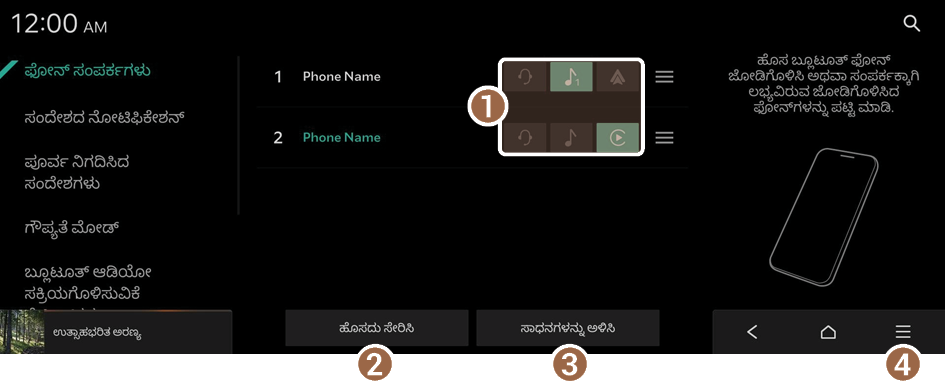
- ಬ್ಲೂಟೂತ್ ಸಾಧನಗಳನ್ನು ಸಂಪರ್ಕಿಸಲು ಅಥವಾ ಸಂಪರ್ಕ ಕಡಿತಗೊಳಿಸಲು ಹ್ಯಾಂಡ್ಸ್-ಫ್ರೀ ಅಥವಾ ಬ್ಲೂಟೂತ್ ಆಡಿಯೋ ಆಯ್ಕೆಮಾಡಿ.
- ಸಿಸ್ಟಮ್ಗೆ ಹೊಸ ಸಾಧನವನ್ನು ಸೇರಿಸಿ.
- ಸಿಸ್ಟಮ್ನಿಂದ ನೋಂದಾಯಿತ ಸಾಧನವನ್ನು ಅಳಿಸಿ.
- ಮೆನುಗಳ ಪಟ್ಟಿಯನ್ನು ಪ್ರದರ್ಶಿಸುತ್ತದೆ.
- • ಆನ್ಲೈನ್ ಕೈಪಿಡಿ: ನಿಮ್ಮ ಮೊಬೈಲ್ ಫೋನ್ನೊಂದಿಗೆ QR ಕೋಡ್ ಸ್ಕ್ಯಾನ್ ಮಾಡುವ ಮೂಲಕ ಆನ್ಲೈನ್ ಮ್ಯಾನ್ಯುವಲ್ ಅನ್ನು ವೀಕ್ಷಿಸಿ.
ನೋಂದಾಯಿತ ಸಾಧನದ ಸಂಪರ್ಕ ಕಡಿತಗೊಳಿಸಲಾಗುತ್ತಿದೆ
- ಹೋಮ್ ಸ್ಕ್ರೀನ್ನಲ್ಲಿ, ಸೆಟ್ಟಿಂಗ್ಗಳು ▶ ಫೋನ್ ಸಂಪರ್ಕಗಳು ▶ ಫೋನ್ ಸಂಪರ್ಕಗಳು ಒತ್ತಿ.
- ಸಂಪರ್ಕಿತ ಐಕಾನ್ಗಳನ್ನು ಒತ್ತಿರಿ.
ನೋಂದಾಯಿತ ಸಾಧನವನ್ನು ಅಳಿಸಲಾಗುತ್ತಿದೆ
ಇನ್ನು ಮುಂದೆ ಬಳಸದೇ ಇರುವ ಬ್ಲೂಟೂತ್ ಸಾಧನವನ್ನು ಅಳಿಸಿ. ಆರು ಸಾಧನಗಳನ್ನು ಈಗಾಗಲೇ ನೋಂದಾಯಿಸಿದ್ದರೆ ಮತ್ತು ಹೊಸ ಸಾಧನವನ್ನು ಸೇರಿಸಲು ನೀವು ಬಯಸಿದರೆ, ಅಸ್ತಿತ್ವದಲ್ಲಿರುವ ಸಾಧನಗಳಲ್ಲೊಂದನ್ನು ಅಳಿಸಿ.
- ಹೋಮ್ ಸ್ಕ್ರೀನ್ನಲ್ಲಿ, ಸೆಟ್ಟಿಂಗ್ಗಳು ▶ ಫೋನ್ ಸಂಪರ್ಕಗಳು ▶ ಫೋನ್ ಸಂಪರ್ಕಗಳು ▶ ಸಾಧನಗಳನ್ನು ಅಳಿಸಿ ಒತ್ತಿ.
- ಅಳಿಸಲು ಸಾಧನವನ್ನು ಆಯ್ಕೆಮಾಡಿ ಮತ್ತು ಅಳಿಸಿ ಒತ್ತಿ.
- ಎಲ್ಲಾ ನೋಂದಾಯಿತ ಸಾಧನಗಳನ್ನು ಅಳಿಸಲು, ಎಲ್ಲವನ್ನೂ ಮಾರ್ಕ್ ಮಾಡಿ ▶ ಅಳಿಸಿ ಒತ್ತಿ.
- ಹೌದು ಒತ್ತಿ.
- ನೀವು ನೋಂದಾಯಿತ ಸಾಧನವನ್ನು ಅಳಿಸಿದರೆ, ಎಲ್ಲಾ ಸಂಬಂಧಿತ ಸಂಪರ್ಕಗಳು, ಕರೆ ಲಾಗ್ಗಳು ಮತ್ತು ಪಠ್ಯ ಸಂದೇಶಗಳನ್ನು ಸಿಸ್ಟಂನಿಂದ ತೆಗೆದುಹಾಕಲಾಗುತ್ತದೆ.


