सहेजे गए पसंदीदा स्थानों का उपयोग करना
वर्तमान स्थान या बार-बार देखे जाने वाले स्थानों को रजिस्टर करें, और आसानी से इनमें से किसी भी साइट को गंतव्य के रूप में सेट करें.
वर्तमान स्थान को पसंदीदा स्थान के रूप में सहेजना
- मैप स्क्रीन पर
 ▶ लोकेशन सेव करेंदबाएं.
 - रजिस्टर करने वाले स्थान का विवरण सेट करें और सहेजेंदबाएं.
स्थान को पसंदीदा स्थान के रूप में सहेजा गया है.
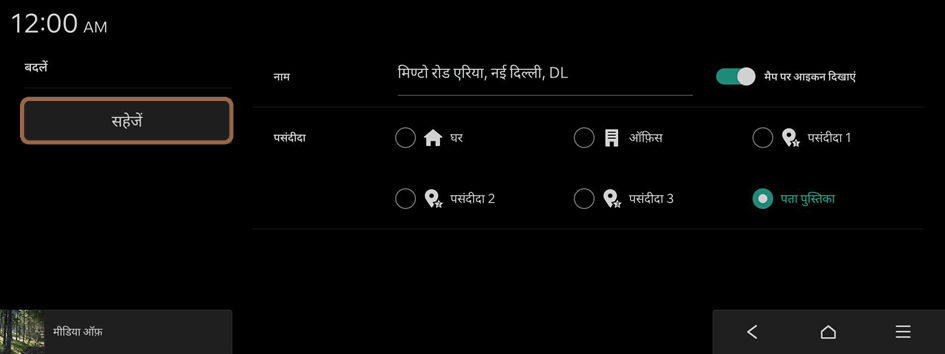
खोजे गए स्थान को पसंदीदा स्थान के रूप में सहेजा जा रहा है
- निम्न विधियों में से कोई भी कार्य करें:
- • होम स्क्रीन पर, मैप ▶
 दबाएँ.
 - • कंट्रोल पैनल पर बटन दबाएं.
- • होम स्क्रीन पर, मैप ▶
- खोज स्क्रीन पर, स्थान डेटा जैसे स्थान का नाम, पता या निर्देशांक दर्ज करें. ▶ देखें "आसानी से मार्ग ढूंढ़ना."
- मैप स्क्रीन पर लोकेशन सेव करें दबाएं.
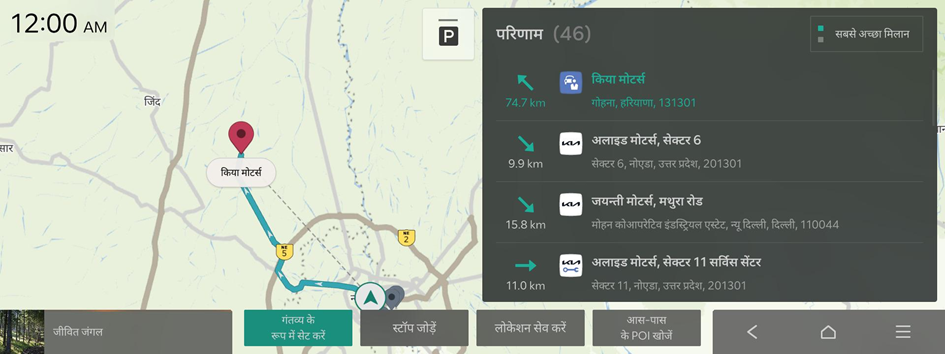
- रजिस्टर करने वाले स्थान का विवरण सेट करें और सहेजेंदबाएं.
स्थान को पसंदीदा स्थान के रूप में सहेजा गया है.
सहेजे गए पसंदीदा स्थान को गंतव्य के रूप में सेट करना
- निम्न विधियों में से कोई भी कार्य करें:
- • होम स्क्रीन पर, मैप ▶ दबाएँ.
- • कंट्रोल पैनल पर बटन दबाएं.
- • होम स्क्रीन पर, मैप ▶
- खोज स्क्रीन पर, पता पुस्तिकादबाएँ.
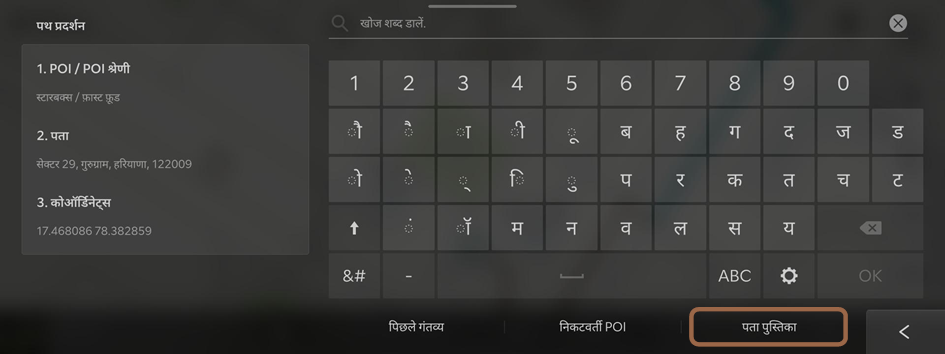
- गंतव्य के रूप में सेट करने के लिए आइटम चुनें.
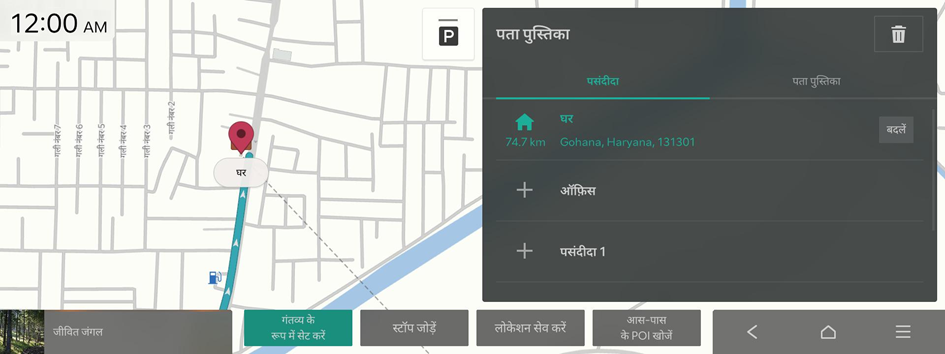
- गंतव्य के स्थान को देखें और फिर गंतव्य के रूप में सेट करें दबाएं.
- खोज परिणामों से इच्छित मार्ग चुनें और मार्गदर्शन शुरू करेंदबाएँ .
सहेजे गए पसंदीदा स्थान का संपादन
- निम्न विधियों में से कोई भी कार्य करें:
- • होम स्क्रीन पर, मैप ▶ दबाएँ.
- • कंट्रोल पैनल पर बटन दबाएं.
- • होम स्क्रीन पर, मैप ▶
- खोज स्क्रीन पर, पता पुस्तिकादबाएँ.
- उस आइटम के आगे बदलेंदबाएँ जिसके लिए आप जानकारी बदलना चाहते हैं.
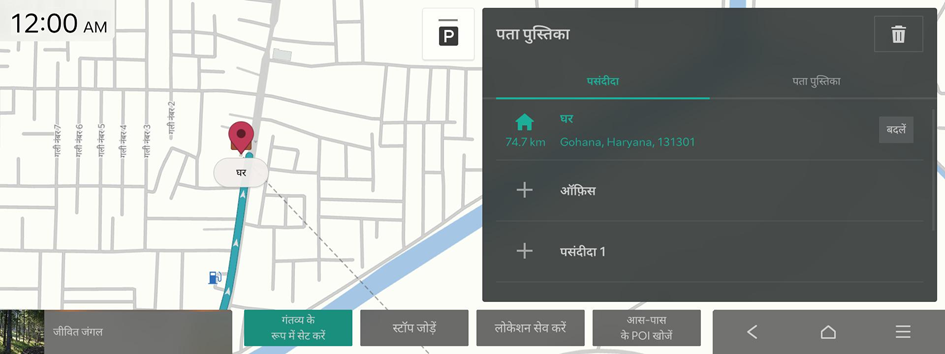
- जानकारी बदलने के बाद सहेजेंदबाएं.
सहेजे गए पसंदीदा स्थान को हटाना
- निम्न विधियों में से कोई भी कार्य करें:
- • होम स्क्रीन पर, मैप ▶ दबाएँ.
- • कंट्रोल पैनल पर बटन दबाएं.
- • होम स्क्रीन पर, मैप ▶
- खोज स्क्रीन पर, पता पुस्तिकादबाएँ.
- सूची के ऊपर
 दबाएँ.
 - हटाने के लिए गंतव्य का चयन करें और डिलीट करेंदबाएं.
आप चयनित स्थान (स्थानों) या सभी स्थानों को हटा सकते हैं.


