आसानी से मार्ग ढूंढ़ना
पथ प्रदर्शन के लिए आसानी से गंतव्य सेट करने के लिए खोज फ़ंक्शन का इस्तेमाल करें.
- निम्न विधियों में से कोई भी कार्य करें:
- • होम स्क्रीन पर, मैप ▶
 दबाएँ.
 - • कंट्रोल पैनल पर बटन दबाएं.
- • होम स्क्रीन पर, मैप ▶
- खोज स्क्रीन पर, स्थान डेटा जैसे स्थान का नाम, पता या निर्देशांक दर्ज करें.
दर्ज करने के लिए अनुशंसित शब्द वास्तविक समय में बाईं ओर दिखाई देते हैं.
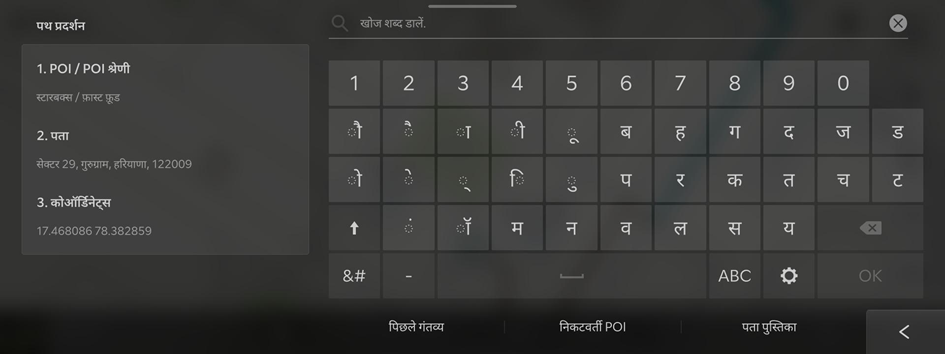
- कोई भी अनुशंसित शब्द चुनें या OK दबाएँ.
- खोज परिणाम से इच्छित गंतव्य को चुनें.
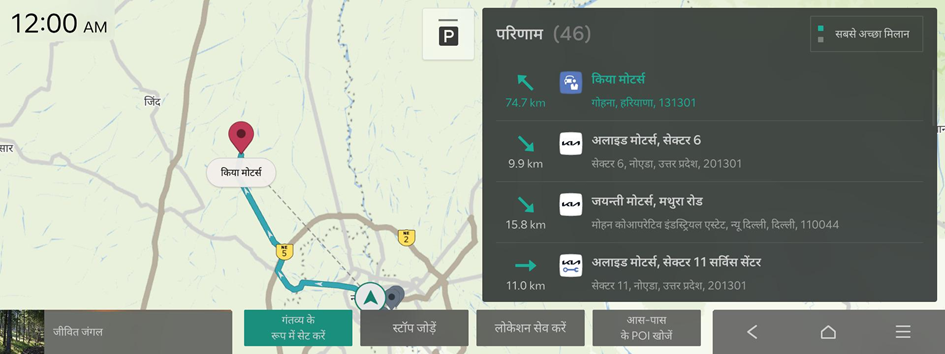
- खोज परिणामों की सूची को अलग क्रम में क्रमबद्ध करने के लिए, क्रमबद्ध मानदंड दबाएं और अपने पसंदीदा विकल्प में बदलें.
- यदि आप स्क्रीन के ऊपर
 को दबाते हैं, तो मैप स्क्रीन पर चार्जिंग स्टेशनों (अगर सुसज्जित हो) और/या पार्किंग गैरेजों/लॉटों के लोकेशन आइकन के रूप में प्रदर्शित होते हैं.
- गंतव्य के स्थान को देखें और फिर गंतव्य के रूप में सेट करें दबाएं.
- खोज परिणामों से इच्छित मार्ग चुनें और मार्गदर्शन शुरू करेंदबाएँ .

सावधानी
ड्राइविंग स्थितियों और वाहन के स्थान के आधार पर मैप पर उपलब्ध जानकारी वास्तविक सड़क स्थितियों से अलग हो सकती है.
- • डिजिटलीकृत सड़कें वास्तविक सड़कों के अनुरूप नहीं हो सकती हैं. यदि मार्गदर्शन वास्तविक मार्ग से मेल नहीं खाता है, तो वाहन को वास्तविक सड़क स्थितियों के अनुसार चलाएं.
- • सिस्टम मार्गदर्शन प्रदान कर सकता है जो सड़क की स्थिति में बदलाव के कारण वास्तविक मार्ग से भिन्न होता है. जब मार्गदर्शन वास्तविक मार्ग से मेल नहीं खाता है, तो ट्रैफिक के नियमों का पालन करते हुए सड़क की स्थिति के अनुसार वाहन चलाएं. जब वाहन वास्तविक मार्ग से मेल खाने वाले क्षेत्र में पहुंचता है, तो सिस्टम मार्ग के लिए सही निर्देश देता है.
- वाहन का स्थान सही ढंग से प्रदर्शित नहीं हो सकता है यदि:
- वाहन संकीर्ण कोणों के साथ Y-आकार या घुमावदार सड़क पर चल रहा है.
- वाहन पास की दूसरी सड़क के साथ-साथ चल रहा है.
- वाहन उस सड़क पर चल रहा है जहां आसपास कई ऊंची इमारतें हैं.
- वाहन नई सड़क या निर्माणाधीन सड़क पर चल रहा है.
- वाहन को किसी नौका या बड़े-भारी परिवहन वाहन द्वारा ले जाया जाता है.
- वाहन ऊबड़-खाबड़ पहाड़ी इलाके में या खड़ी घुमावदार सड़क पर चल रहा है.
- वाहन अंडरग्राउंड पार्किंग स्थल या बहुमंजिला पार्किंग स्थल में गोलाकार रैंप से मुड़ने के बाद सार्वजनिक सड़क में प्रवेश कर रहा है.
- वाहन रुकता है और बार-बार शुरू होता है या किसी चौराहे के सामने धीरे-धीरे चलता है.
- वाहन की बैटरी को रिचार्ज या बदल दिए जाने के बाद सिस्टम रीबूट हो जाता है.
- पथ प्रदर्शन सेवा निम्नलिखित प्रकार से सही ढंग से प्रदान नहीं की जा सकती:
- जब वाहन सीधी सड़क पर लगातार चलता है, तो सिस्टम आपको सीधे ड्राइव करने के लिए मार्गदर्शन कर सकता है. यह कोई खराबी नहीं है.
- वाहन के किसी चौराहे पर मुड़ने या किसी चौराहे से गुजरने के तुरंत बाद मार्गदर्शन का पालन नहीं किया जा सकता है.
- सिस्टम प्रतिबंधित क्षेत्र में यू-टर्न लेने के लिए आपका मार्गदर्शन कर सकता है.
- सिस्टम आपको यातायात-अवरुद्ध सड़क (जैसे नो-एंट्री रोड या निर्माणाधीन सड़क) के लिए मार्गदर्शन कर सकता है.
- यदि गंतव्य तक कोई सड़क नहीं है या रास्ते में केवल संकरी सड़कें हैं तो सिस्टम आपको गंतव्य से दूर किसी सड़क का मार्गदर्शन कर सकता है.
- यदि वाहन मार्ग से बाहर है तो मार्गदर्शन सही नहीं हो सकता.
- मार्गदर्शन प्रारंभ बिंदु के अंतर के कारण ओवरपास या अंडरपास पर वास्तविक दूरी से मेल नहीं खा सकता है.
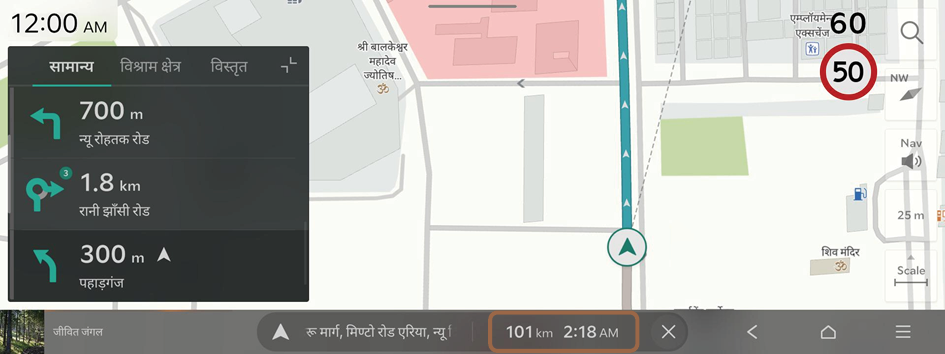
पथ प्रदर्शन स्क्रीन
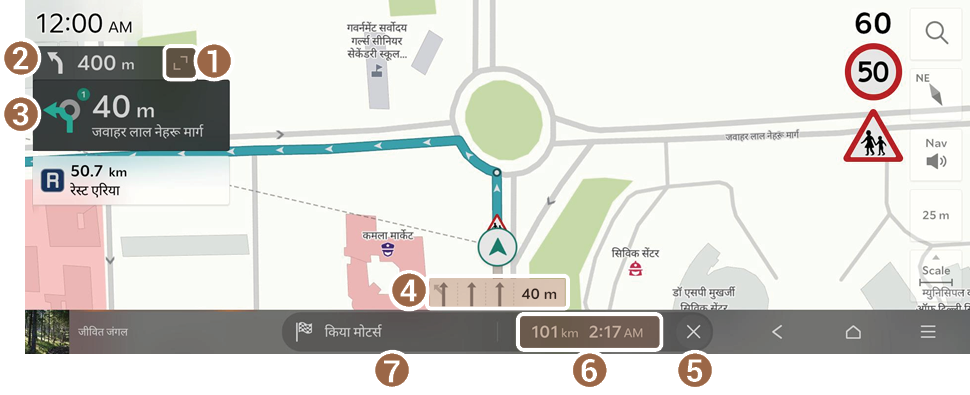
- विस्तृत मार्गदर्शन डिस्प्ले करता या छुपाता है.
- ड्राइविंग दिशा बदलने के लिए अगला बिंदु डिस्प्ले करता है.
- रूट पर ड्राइविंग दिशा, नींद में डूबे ड्राइवरों के लिए विश्राम क्षेत्र या सर्विस एरिया बदलने का बिंदु डिस्प्ले करता है.
- गलियों को अलग-अलग रंगों में प्रदर्शित करता है.
- • हरा: अनुशंसित लेन
- • गहरा भूरा: उपलब्ध लेन
- • हल्का भूरा: अनुपलब्ध लेन
- मार्ग मार्गदर्शन बंद कर देता है.
- मार्ग मार्गदर्शन को रोकने के लिए,
 दबाकर रखें. रास्ते के लिए मार्गदर्शन फिर से शुरू करने के लिए
  दबाएँ.
- मार्ग मार्गदर्शन को रोकने के लिए,
- गंतव्य तक पहुंचने के लिए शेष दूरी और पहुंचने का अनुमानित समय या गंतव्य तक पहुंचने के लिए शेष समय दिखाता है. और जानकारी देखने के लिए, इस अनुभाग को दबाएँ.
- वर्तमान स्थान या गंतव्य संबंधी जानकारी प्रदर्शित करता है.
मार्ग संबंधी जानकारी की जाँच की जा रही है
गंतव्य तक पहुंचने के लिए शेष दूरी और पहुंचने का अनुमानित समय या गंतव्य तक पहुंचने के लिए शेष समय दिखाता है.
मार्ग की जानकारी देखने के लिए, पथ प्रदर्शन स्क्रीन पर शेष दूरी और पहुंचने का अनुमानित समय दिखाने वाला सेक्शन दबाएँ.
मार्ग जानकारी स्क्रीन
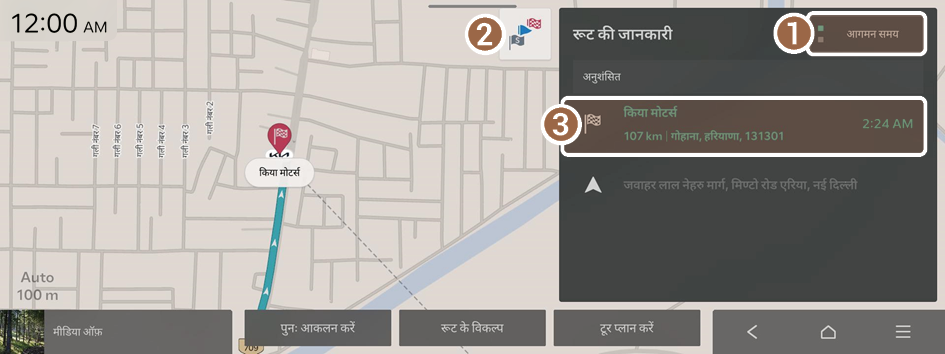
- गंतव्य पर पहुंचने का अनुमानित समय या शेष समय प्रदर्शित करने के लिए टाइम डिस्प्ले मोड बदलें.
- मार्ग का पूरा संक्षिप्त विवरण दिखाता है.
- गंतव्य या मार्ग बिंदुयों पर जानकारी डिस्प्ले करता है.
विस्तृत मार्गदर्शन देखना
आप ड्राइविंग करते समय विस्तृत मार्गदर्शन देख सकते हैं.
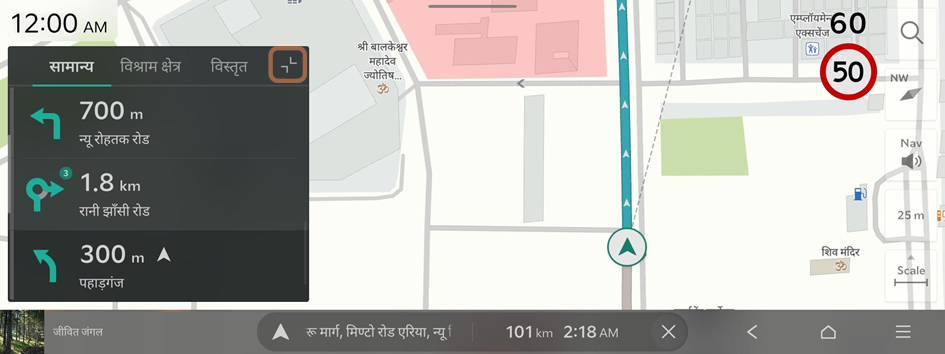
- नेविगेशन स्क्रीन पर
 दबाएं.
 - मार्ग की जानकारी देखने के लिए इच्छित आइटम दबाएँ.
- • उन बिंदुओं/स्थानों की जानकारी देखने के लिए जहां से आप गंतव्य के लिए मार्ग की दिशा बदलना चाहते हैं, सामान्य दबाएँ.
- • गंतव्य के मार्ग पर थके हुए ड्राइवरों के लिए सेवा क्षेत्रों और आराम क्षेत्रों की जानकारी देखने के लिए, विश्राम क्षेत्रदबाएँ. आप आराम क्षेत्र में सुविधाओं के प्रकार और स्थान देख सकते हैं.
- • गंतव्य तक के मार्ग का विवरण देखने के लिए, विस्तृतदबाएँ.