मीडिया वापरणे
तुम्ही USB उपकरण आणि MP3 प्लेअर सारखी जोडणी केलेल्या उपकरणांवर संगीत किंवा व्हिडिओ फाईल प्ले करण्यासाठी USB मोड वापरू शकता. तुम्ही ब्ल्यूटूथ उपकरण जोडून ब्ल्यूटूथ संगीत देखील प्ले करू शकता, जे ब्ल्यूटूथ फंक्शनला सपोर्ट करते.
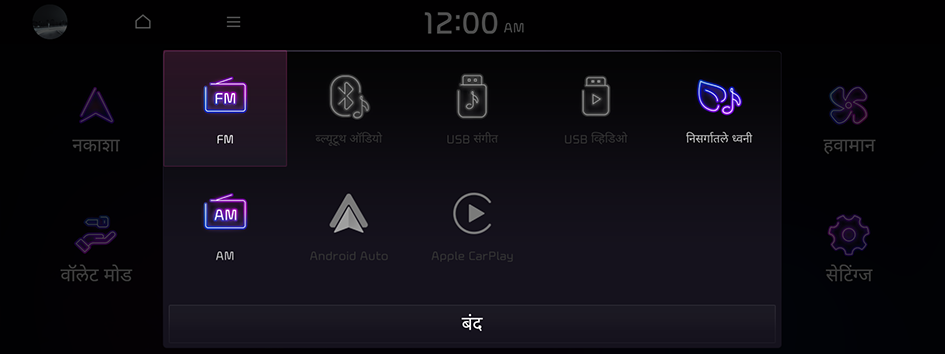
प्रकार1
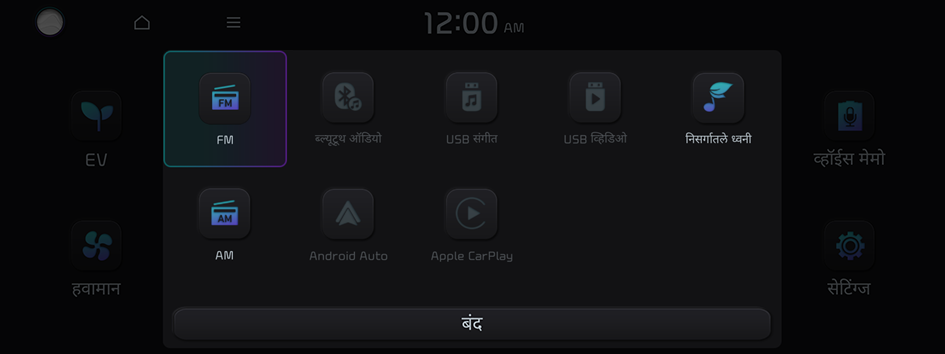
प्रकार2
- वाहनाचे मॉडेल आणि विनिर्देशांनुसार स्क्रीन भिन्न असू शकते.
- जर वाहन प्रकार 2 असेल, तर ग्राफिक थीम पांढर्या किंवा काळ्या रंगात बदलणे शक्य आहे. ▶ पहा "ग्राफिक थीम (सुसज्ज असल्यास)."
USB उपकरणावरून संगीत प्ले करणे
- वाहनावरील USB पोर्टवर प्ले करण्यासाठी मीडिया उपकरण जोडा.

- मीडिया प्रकारानुसार प्लेबॅक आपोआप सुरू होऊ शकतो.
- समर्थनीय उपकरणे आणि फाईल प्रकारांबद्दल अधिक माहितीसाठी: ▶ पहा "USB मोड."
- बटणे आणि USB पोर्टचे आकार आणि व्यवस्था वाहन मॉडेल आणि वैशिष्ट्यांवर अवलंबून भिन्न असू शकतात.
- खालीलपैकी कोणतीही पद्धत करा:
- • होम स्क्रीनवर, रेडिओ/मीडिया माहिती विजेट किंवा सर्व मेन्यू स्क्रीनवर दाबा, मीडिया दाबा.
- • नियंत्रण पॅनलवर, बटण दाबा.
- जेव्हा अनेक माध्यमे जोडलेली असतात, तेव्हा किंवा बटण पुन्हा एकदा दाबा आणि नंतर रेडिओ/मीडिया निवड विंडोमधून इच्छित मीडिया स्रोत दाबा (सुसज्ज असल्यास).
- जेव्हा एकापेक्षा अधिक माध्यमे जोडलेली असतील, तेव्हा किंवा बटण दाबा आणि धरून ठेवा, आणि नंतर रेडिओ/मीडिया निवड विंडोमधून इच्छित मीडिया स्रोत निवडा.
USB संगीत स्क्रीन
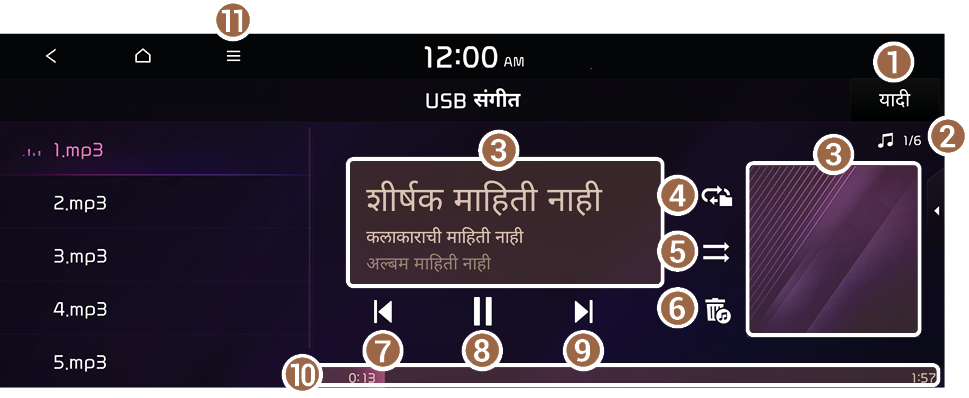
प्रकार1
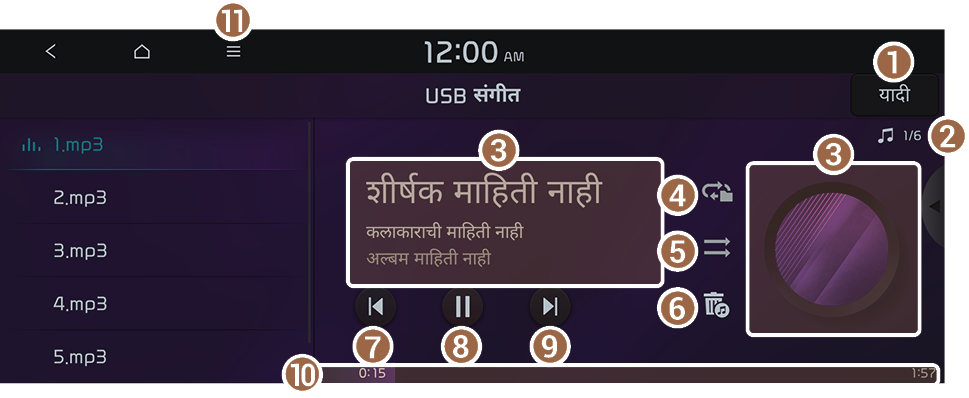
प्रकार2
- फाईल यादी स्क्रीनवर हलवते.
- सध्याच्या फाइलचा क्रम क्रमांक आणि प्लेबॅकसाठी एकूण फाइल्सची संख्या दर्शविते.
- सध्याच्या संगीताची माहिती दर्शविते. कलाकाराच्या किंवा अल्बममधील गाण्याच्या यादीवर जाण्यासाठी कलाकार किंवा सध्याच्या गाण्याची अल्बम माहिती दाबा.
- रिपीट प्लेबॅक मोड बदलण्यासाठी वापरला जातो.
- शफल प्लेबॅक मोड चालू किंवा बंद करण्यासाठी वापरला जातो.
- सध्याची संगीत फाईल लपवण्यासाठी वापरले जातो.
- सध्याची फाईल किंवा मागील फाईल प्ले करणे पुन्हा सुरू करतो.
- प्लेबॅक थांबवू किंवा पुन्हा सुरू करू शकतो.
- पुढील फाईल प्ले करू शकता.
- गाण्याचा कालावधी आणि सध्याची प्लेबॅक स्थिती पाहू शकता.
- मेन्यू विषयांची यादी दिसते.
- • डिस्प्ले ऑफ: स्क्रीन बंद करते. स्क्रीन पुन्हा चालू करण्यासाठी, स्क्रीन दाबा किंवा पॉवर बटण तात्पुरते दाबा.
- • मीडिया स्रोत: रेडिओ/मीडिया निवड विंडो उघडतो.
- • या कलाकारासाठी गाणी: कलाकारांच्या गाण्यांच्या यादीत पाठवतो.
- • या अल्बमसाठी गाणी: सध्याचे गाणे असलेल्या संगीत अल्बमच्या यादीवर पाठवतो.
- • ध्वनी सेटिंग्ज: सिस्टिम ध्वनी सेटिंग्ज स्क्रीन प्रदर्शित करते.
- • मॅन्युअल: सिस्टिमसाठी ऑनलाइन वापरकर्ता मॅन्युअलमध्ये प्रवेश प्रदान करणारा QR कोड प्रदर्शित करतो.
- • स्प्लिट स्क्रीन: स्प्लिट स्क्रीन मोड चालू किंवा बंद करू शकतो.
- वाहनाचे मॉडेल आणि विनिर्देशांनुसार स्क्रीन भिन्न असू शकते.
- ॲम्प तपाशीलांवर अवलंबून ध्वनी प्रभाव सेटिंग्ज बटण स्क्रीनवर दिसू शकते.
- सध्या प्ले होत असलेले संगीत फेवरेट्स मध्ये जोडण्यासाठी
 दाबा.
दाबा.- तुम्ही Kia Connect सेवेचे सदस्यत्व घेतलेले असल्यावरच प्लेबॅक स्क्रीनवर आयकॉन प्रदर्शित होतो (सुसज्ज असल्यास).
- सध्या प्ले होत असलेल्या संगीतामध्ये शीर्षक आणि कलाकार माहिती असल्यावरच प्लेबॅक स्क्रीनवर आयकॉन प्रदर्शित केले जातो.
- USB संगीत यादी अंतर्गत तुम्हाला पसंत गाणी श्रेणीमध्ये तुमची आवडती सेट केलेली गाणी सापडू शकतील. पसंत गाणी श्रेणी फक्त कनेक्ट केलेल्या USB स्टोरेज डिव्हाइसमधील संगीत फाइल्सशी जुळणारी माहिती असलेली गाणी दाखवेल.
थांबवणे/पुन्हा सुरू करणे
तुम्ही USB संगीत फाइलचा प्लेबॅक थांबवू किंवा पुन्हा सुरू करू शकता.
USB संगीत प्लेबॅक स्क्रीनवर,  किंवा
किंवा  दाबा.
दाबा.
रिवाइंड
रिवाइंड फंक्शन वापरून, तुम्ही प्लेबॅक दरम्यान इच्छित बिंदूपासून USB उपकरणामध्ये संगीत ऐकू शकता.
खालीलपैकी कोणतीही पद्धत करा:
- • USB संगीत प्लेबॅक स्क्रीनवर,
 दाबा आणि धरून ठेवा.
 - • नियंत्रण पॅनेलवर,
 बटण दाबा आणि धरून ठेवा (सुसज्ज असल्यास).
- तुम्ही स्टीयरिंग व्हीलवर मुव्ह लीव्हर वापरून देखील फंक्शन चालवू शकता.
फास्ट फॉरवर्ड
फास्ट फॉरवर्ड फंक्शन वापरून, तुम्ही प्लेबॅक दरम्यान इच्छित बिंदूपासून USB उपकरणामधील संगीत ऐकू शकता.
खालीलपैकी कोणतीही पद्धत करा:
- • USB संगीत प्लेबॅक स्क्रीनवर,
 दाबा आणि धरून ठेवा.
 - • नियंत्रण पॅनेलवर,
 बटण दाबा आणि धरून ठेवा (सुसज्ज असल्यास).
- तुम्ही स्टीयरिंग व्हीलवर मुव्ह लीव्हर वापरून देखील फंक्शन चालवू शकता.
सध्याच्या संगीताचा प्लेबॅक पुन्हा सुरू करणे
तुम्ही सुरुवातीपासून USB उपकरणामध्ये सध्याचे संगीत प्ले करू शकता.
खालीलपैकी कोणतीही पद्धत करा:
- • USB संगीत प्लेबॅक स्क्रीनवर, प्लेबॅक दरम्यान 3 सेकंदांनंतर दाबा.
- • कंट्रोल पॅनलवर, प्लेबॅक दरम्यान 3 सेकंदांनंतर बटण दाबा (सुसज्ज असल्यास).
- तुम्ही स्टीयरिंग व्हीलवर मुव्ह लीव्हर वापरून देखील फंक्शन चालवू शकता.
मागील फाईल प्ले करणे
तुम्ही USB उपकरणामध्ये प्लेबॅक दरम्यान मागील फाईल प्ले करू शकता.
खालीलपैकी कोणतीही पद्धत करा:
- • USB संगीत प्लेबॅक स्क्रीनवर, प्लेबॅक दरम्यान 3 सेकंदात दाबा.
- • नियंत्रण पॅनेलवर, प्लेबॅक दरम्यान 3 सेकंदात बटण दाबा (सुसज्ज असल्यास).
- प्लेबॅक दरम्यान मागील संगीत प्ले करण्यासाठी, दोनदा दाबा किंवा प्लेबॅक सुरू झाल्यापासून 3 सेकंदांनंतर नियंत्रण पॅनेलवरील बटण दोनदा दाबा.
- तुम्ही स्टीयरिंग व्हीलवर मुव्ह लीव्हर वापरून देखील फंक्शन चालवू शकता.
- नियंत्रण पॅनेलवर कोणतेही शोध नॉब असल्यास, आपण नॉब वापरून इच्छित संगीत शोधू शकता. जेव्हा तुम्ही 5 सेकंदात नॉब दाबता तेव्हा संगीत वाजवले जाते. तथापि, 5 सेकंदात इनपुट नसल्यास, शोध थांबतो आणि सिस्टिम सध्याच्या फाइलची माहिती प्रदर्शित करते.
पुढील फाईल प्ले करणे
प्लेबॅक दरम्यान तुम्ही USB उपकरणामध्ये पुढील फाईल प्ले करू शकता.
खालीलपैकी कोणतीही पद्धत करा:
- • USB संगीत प्लेबॅक स्क्रीनवर, दाबा.
- • नियंत्रण पॅनेलवर, बटण दाबा.
- तुम्ही स्टीयरिंग व्हीलवर मुव्ह लीव्हर वापरून देखील फंक्शन चालवू शकता.
- नियंत्रण पॅनेलवर कोणतेही शोध नॉब असल्यास, आपण नॉब वापरून इच्छित संगीत शोधू शकता. जेव्हा तुम्ही 5 सेकंदात नॉब दाबता तेव्हा संगीत वाजवले जाते. तथापि, 5 सेकंदात इनपुट नसल्यास, शोध थांबतो आणि सिस्टिम सध्याच्या फाइलची माहिती प्रदर्शित करते.
USB संगीतासाठी वारंवार प्लेबॅक मोड बदलणे
तुम्ही USB संगीतासाठी वारंवार प्लेबॅक मोड बदलू शकता: एकाची पुनरावृत्ती, फोल्डरची पुनरावृत्ती आणि सर्व पुनरावृत्ती.
USB संगीत प्लेबॅक स्क्रीनवर,  वारंवार दाबा.
प्रत्येक वेळी आयकॉन दाबल्यावर, प्लेबॅक पुनरावृत्ती मोड टॉगल केले जातात आणि सक्रिय मोड आयकॉन स्क्रीनवर दिसतो.
USB संगीतासाठी शफल प्लेबॅक मोड चालू/बंद करणे
तुम्ही USB संगीतासाठी शफल प्लेबॅक मोड चालू किंवा बंद करू शकता.
USB संगीत प्लेबॅक स्क्रीनवर,  वारंवार दाबा.
प्रत्येक वेळी आयकॉन दाबल्यावर, शफल प्लेबॅक मोड चालू आणि बंद केला जातो. जेव्हा शफल प्लेबॅक सक्रिय असतो, तेव्हा फाइल्स कोणत्याही क्रमाशिवाय यादृच्छिकपणे प्ले केल्या जातात.
USB संगीत यादी स्क्रीन
तुम्ही USB संगीत प्लेबॅक स्क्रीनवर यादी दाबून यादीमधून इच्छित संगीत शोधू आणि प्ले करू शकता.
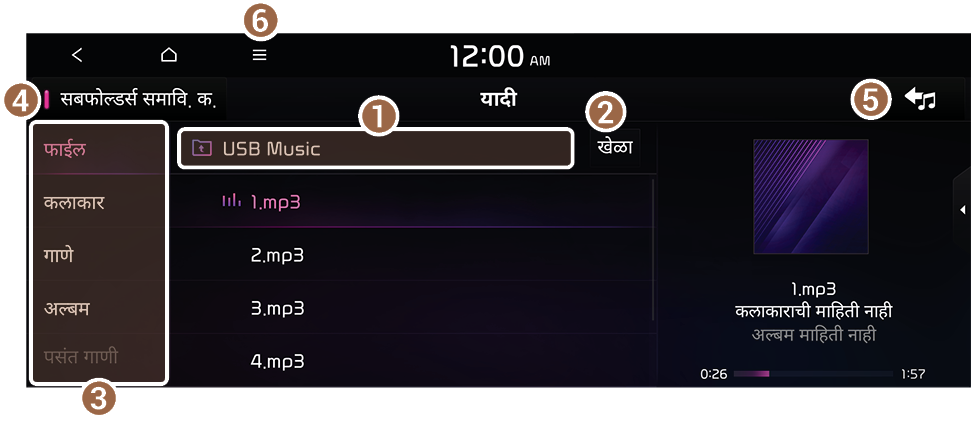
प्रकार1
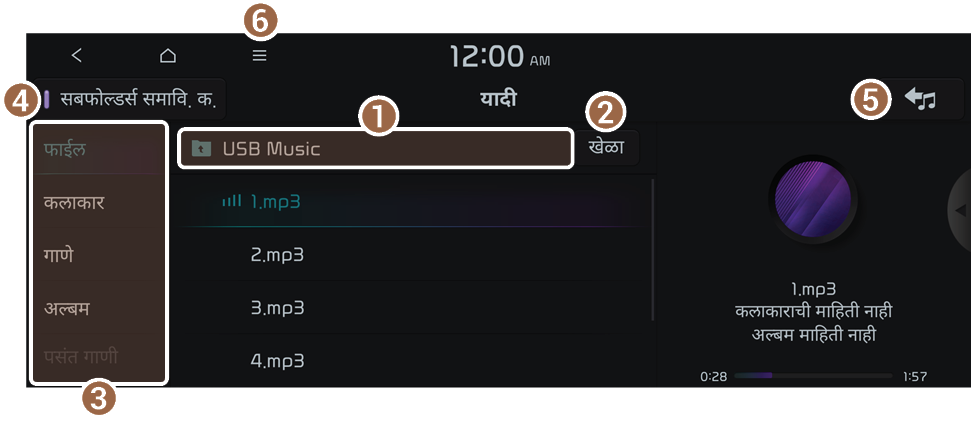
प्रकार2
- वरच्या फोल्डर किंवा श्रेणीमध्ये हलवते.
- या श्रेणीतील सर्व फाइल्स प्ले करा.
- प्रत्येक श्रेणीसाठी संगीत फाइल्स पाहू शकता. कलाकार किंवा अल्बम श्रेणीमध्ये, तुम्ही त्यांची गाणी प्ले करण्यासाठी अनेक कलाकार किंवा अल्बम निवडू शकता.
- ही पसंत गाणी श्रेणी तेव्हाच आहे, जेव्हा तुम्ही Kia Connect ची सदस्यता घेता (सुसज्ज असल्यास).
- सध्याच्या प्लेलिस्ट मध्ये समाविष्ट असलेल्या सर्व उप-फोल्डर्समध्ये मीडिया फाइल्स प्ले करण्यासाठी सेट करा.
- प्लेबॅक स्क्रीनवर परत या.
- मेन्यू विषयांची यादी दिसते.
- • डिस्प्ले ऑफ: स्क्रीन बंद करते. स्क्रीन पुन्हा चालू करण्यासाठी, स्क्रीन दाबा किंवा पॉवर बटण तात्पुरते दाबा.
- • मीडिया स्रोत: रेडिओ/मीडिया निवड विंडो उघडतो.
- • वर्तमान ट्रॅक दर्शवा: यादीमध्ये शोधताना तुम्ही प्ले करत असलेल्या फाइलच्या फोल्डरवर परत येऊ शकता.
- • स्प्लिट स्क्रीन: स्प्लिट स्क्रीन मोड चालू किंवा बंद करू शकतो.
- वाहनाचे मॉडेल आणि विनिर्देशांनुसार स्क्रीन भिन्न असू शकते.

खबरदारी
- • USB उपकरण जोडण्यापूर्वी वाहन सुरू करण्याचे सुनिश्चित करा. जेव्हा तुम्ही USB उपकरण जोडल्यानंतर वाहन सुरू करता, तेव्हा USB उपकरण खराब होऊ शकते.
- • USB उपकरण जोडताना किंवा काढताना स्थिर विजेची काळजी घ्या. यामुळे सिस्टिम बिघाड होऊ शकतो.
- • सावधगिरी बाळगा आणि तुमचे शरीर किंवा वाहनावरील USB पोर्टच्या संपर्कात येणारी कोणतीही वस्तू टाळा. यामुळे अपघात होऊ शकतो किंवा सिस्टिम बिघाड होऊ शकतो.
- • वारंवार जोडू नका आणि USBकनेक्टर थोड्याच वेळात काढा. यामुळे उपकरण दोष किंवा सिस्टम बिघाड होऊ शकतो.
- • प्लेबॅक व्यतिरिक्त इतर हेतूंसाठी USB उपकरण वापरू नका. जेव्हा तुम्ही चार्जिंग किंवा उष्णतेसाठी USB जोडता, तेव्हा सिस्टिमची कार्यक्षमता कमी होऊ शकते किंवा यामुळे सिस्टम बिघाड होऊ शकतो.
- USB स्टोरेज जोडताना, वेगळी विस्तार केबल वापरू नका आणि थेट USB पोर्टशी जोडा. जेव्हा तुम्ही USB हब किंवा विस्तार केबलद्वारे USB स्टोरेज जोडता, तेव्हा उपकरण ओळखले जाऊ शकत नाही.
- USB कनेक्टर पूर्णपणे USB पोर्टमध्ये दाबा. जेव्हा कनेक्टर पूर्णपणे घातला जात नाही, तेव्हा संपर्क समस्या उद्भवू शकते.
- सिस्टिममधून USB उपकरण काढताना आवाज येऊ शकतो.
- तुम्ही फक्त त्या फाइल्स प्ले करू शकता ज्या सामान्य फॉरमॅटमध्ये एन्कोड केल्या आहेत.
- खालील USB उपकरणे कदाचित ओळखली जाऊ शकत नाहीत किंवा योग्यरित्या कार्य करू शकत नाहीत.
- एनक्रिप्टेड MP3 प्लेअर्स
- रिमुवेबल डिस्क म्हणून ओळखली जाणारी USB उपकरणे
- उपकरण स्थितीनुसार USB उपकरणे ओळखली जाऊ शकत नाहीत.
- अनुरूपता समस्यांमुळे काही USB उपकरणे सपोर्ट करणारे नसू शकतात.
- USB उपकरण ओळखण्यास उपकरणाचा प्रकार, क्षमता आणि उपकरणावरील फाईल फॉरमॅटनुसार नेहमीपेक्षा जास्त वेळ लागू शकतो.
- काही उपकरणे USB जोडणीद्वारे चार्ज होऊ शकत नाहीत. हे USB वैशिष्ट्यांवर अवलंबून आहे.
- तुम्ही फक्त exFAT, FAT16/32, किंवा NTFS मध्ये फॉरमॅट केलेल्या USB उपकरणामध्ये फाईल लपवू शकता. लपविलेल्या फाइल्स "Hidden_" फोल्डरमध्ये आढळू शकतात.
USB उपकरणावरून व्हिडिओ प्ले करणे
- व्हिडिओ प्ले करण्यासाठी, वाहनावरील USB पोर्टशी मीडिया उपकरण जोडा.

- मीडिया प्रकारानुसार प्लेबॅक आपोआप सुरू होऊ शकतो.
- समर्थनीय उपकरणे आणि फाईल प्रकारांबद्दल अधिक माहितीसाठी: ▶ पहा "USB मोड."
- बटणे आणि USB पोर्टचे आकार आणि व्यवस्था वाहन मॉडेल आणि वैशिष्ट्यांवर अवलंबून भिन्न असू शकतात.

चेतावणी
- • वाहन चालवताना, सुरक्षिततेची खात्री करण्यासाठी व्हिडिओ प्लेबॅक स्क्रीन दिसत नाही. व्हिडीओ पाहण्यासाठी, प्रथम तुम्ही वाहनाला थांबवले असल्याची खात्री करा. वाहनाला जर मॅन्युअल ट्रान्समिशन असल्यास, तुम्ही पार्किग ब्रेकचा वापर केल्यानंतर तुम्ही व्हिडीओला पाहू शकता. वाहन जर स्वयंचलित ट्रान्समिशन असल्यास, तुम्ही "P" वर शिफ्ट झाल्यानंतर किंवा पार्किग ब्रेकचा वापर केल्यानंतर तुम्ही व्हिडीओला पाहू शकता.
- खालीलपैकी कोणतीही पद्धत करा:
- • होम स्क्रीनवर, रेडिओ/मीडिया माहिती विजेट किंवा सर्व मेन्यू स्क्रीनवर दाबा, मीडिया दाबा.
- • नियंत्रण पॅनलवर, बटण दाबा.
- जेव्हा अनेक माध्यमे जोडलेली असतात, तेव्हा किंवा बटण पुन्हा एकदा दाबा आणि नंतर रेडिओ/मीडिया निवड विंडोमधून इच्छित मीडिया स्रोत दाबा (सुसज्ज असल्यास).
USB व्हिडिओ स्क्रीन
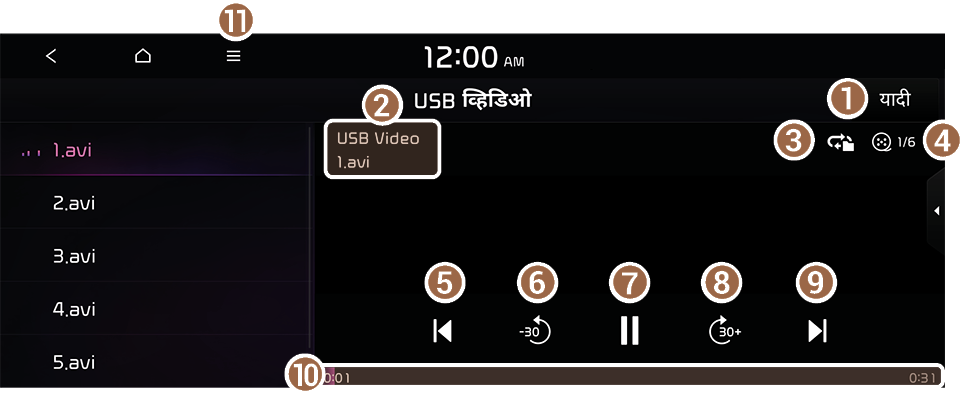
प्रकार1
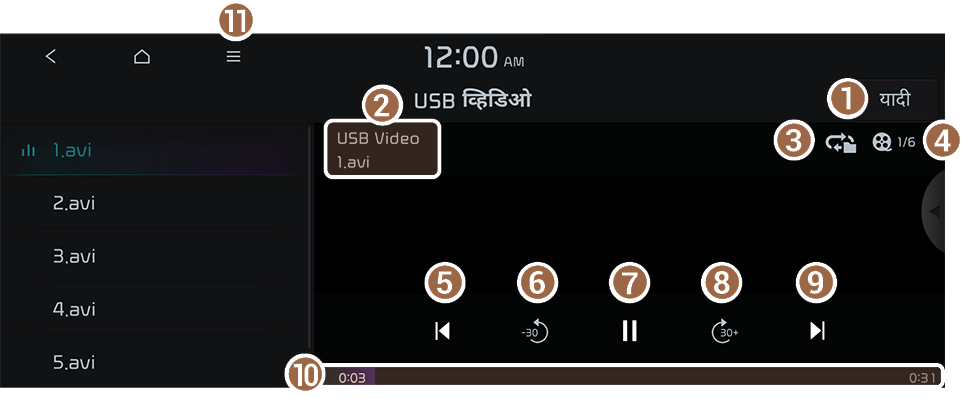
प्रकार2
- फाईल यादी स्क्रीनवर हलवते.
- फोल्डर आणि फाईल नावे प्रदर्शित करते.
- रिपीट प्लेबॅक मोड बदलण्यासाठी वापरला जातो.
- सध्याच्या फाइलचा क्रम क्रमांक आणि प्लेबॅकसाठी एकूण फाइल्सची संख्या दर्शविते.
- सध्याची फाईल किंवा मागील फाईल प्ले करणे पुन्हा सुरू करतो.
- 30 सेकंद रिवाइंड करते.
- प्लेबॅक थांबवू किंवा पुन्हा सुरू करू शकतो.
- 30 सेकंद फास्ट फॉरवर्ड करते.
- पुढील फाईल प्ले करू शकता.
- सध्या प्ले होत असलेल्या व्हिडिओचा कालावधी आणि वर्तमान प्लेबॅक स्थिती पाहू शकता.
- मेन्यू विषयांची यादी दिसते.
- • डिस्प्ले ऑफ: स्क्रीन बंद करते. स्क्रीन पुन्हा चालू करण्यासाठी, स्क्रीन दाबा किंवा पॉवर बटण तात्पुरते दाबा.
- • मीडिया स्रोत: रेडिओ/मीडिया निवड विंडो उघडतो.
- • फाईल माहिती: चालू असलेल्या व्हिडिओ फाइलबद्दल माहिती पाहू शकता.
- • ऑडिओ बदला: ऑडिओ ट्रॅक बदलू शकतो. जेव्हा प्ले होणाऱ्या व्हिडिओमध्ये एकापेक्षा अधिक ऑडिओ ट्रॅक असतात तेव्हा हा पर्याय उपलब्ध असतो.
- • ध्वनी सेटिंग्ज: सिस्टिम ध्वनी सेटिंग्ज स्क्रीन प्रदर्शित करते.
- • डिस्प्ले सेटिंग्ज: सिस्टिम डिस्प्ले सेटिंग्ज स्क्रीन प्रदर्शित करते.
- • मॅन्युअल: सिस्टिमसाठी ऑनलाइन वापरकर्ता मॅन्युअलमध्ये प्रवेश प्रदान करणारा QR कोड प्रदर्शित करतो.
- • स्प्लिट स्क्रीन: स्प्लिट स्क्रीन मोड चालू किंवा बंद करू शकतो.
- वाहनाचे मॉडेल आणि विनिर्देशांनुसार स्क्रीन भिन्न असू शकते.
थांबवणे/पुन्हा सुरू करणे
तुम्ही USB व्हिडिओ फाइलचा प्लेबॅक थांबवू किंवा पुन्हा सुरू करू शकता.
USB व्हिडिओ प्लेबॅक स्क्रीनवर, किंवा दाबा.
रिवाइंड
रिवाइंड फंक्शन वापरून, तुम्ही प्लेबॅक दरम्यान इच्छित बिंदूपासून USB उपकरणामध्ये व्हिडिओ पाहू शकता.
खालीलपैकी कोणतीही पद्धत करा:
- • USB व्हिडिओ प्लेबॅक स्क्रीनवर, दाबा आणि धरून ठेवा.
- • नियंत्रण पॅनेलवर, बटण दाबा आणि धरून ठेवा (सुसज्ज असल्यास).
- तुम्ही स्टीयरिंग व्हीलवर मुव्ह लीव्हर वापरून देखील फंक्शन चालवू शकता.
फास्ट फॉरवर्ड
फास्ट फॉरवर्ड फंक्शन वापरून, तुम्ही प्लेबॅक दरम्यान इच्छित बिंदूपासून USB उपकरणामध्ये व्हिडिओ पाहू शकता.
खालीलपैकी कोणतीही पद्धत करा:
- • USB व्हिडिओ प्लेबॅक स्क्रीनवर, दाबा आणि धरून ठेवा.
- • नियंत्रण पॅनेलवर, बटण दाबा आणि धरून ठेवा (सुसज्ज असल्यास).
- तुम्ही स्टीयरिंग व्हीलवर मुव्ह लीव्हर वापरून देखील फंक्शन चालवू शकता.
सध्याच्या व्हिडिओचा प्लेबॅक पुन्हा सुरू करणे
तुम्ही सुरुवातीपासूनच USB उपकरणामध्ये सध्याचा व्हिडिओ प्ले करू शकता.
खालीलपैकी कोणतीही पद्धत करा:
- • USB व्हिडिओ प्लेबॅक स्क्रीनवर, प्लेबॅक दरम्यान 3 सेकंदांनंतर दाबा.
- • कंट्रोल पॅनलवर, प्लेबॅक दरम्यान 3 सेकंदांनंतर बटण दाबा (सुसज्ज असल्यास).
- तुम्ही स्टीयरिंग व्हीलवर मुव्ह लीव्हर वापरून देखील फंक्शन चालवू शकता.
मागील फाईल प्ले करणे
तुम्ही प्लेबॅक दरम्यान USB उपकरणामध्ये मागील फाईल प्ले करू शकता.
खालीलपैकी कोणतीही पद्धत करा:
- • USB व्हिडिओ प्लेबॅक स्क्रीनवर, प्लेबॅक दरम्यान 3 सेकंदात दाबा.
- • नियंत्रण पॅनेलवर, प्लेबॅक दरम्यान 3 सेकंदात बटण दाबा (सुसज्ज असल्यास).
- प्लेबॅक दरम्यान मागील व्हिडिओ प्ले करण्यासाठी, दोनदा दाबा किंवा प्लेबॅक सुरू झाल्यापासून 3 सेकंदांनंतर कंट्रोल पॅनलवरील बटण दोनदा दाबा.
- तुम्ही स्टीयरिंग व्हीलवर मुव्ह लीव्हर वापरून देखील फंक्शन चालवू शकता.
- नियंत्रण पॅनेलवर कोणताही सर्च नॉब असल्यास, तुम्ही नॉब वापरून इच्छित व्हिडिओ फाईल शोधू शकता. जेव्हा तुम्ही 5 सेकंदात नॉब दाबता, तेव्हा व्हिडिओ प्ले होतो. तथापि, 5 सेकंदात इनपुट नसल्यास, शोध थांबतो आणि सिस्टिम सध्याच्या फाइलची माहिती प्रदर्शित करते.
पुढील फाईल प्ले करणे
प्लेबॅक दरम्यान तुम्ही USB उपकरणामध्ये पुढील फाईल प्ले करू शकता.
खालीलपैकी कोणतीही पद्धत करा:
- • USB व्हिडिओ प्लेबॅक स्क्रीनवर, दाबा.
- • नियंत्रण पॅनेलवर, बटण दाबा (सुसज्ज असल्यास).
- तुम्ही स्टीयरिंग व्हीलवर मुव्ह लीव्हर वापरून देखील फंक्शन चालवू शकता.
- नियंत्रण पॅनेलवर कोणताही सर्च नॉब असल्यास, तुम्ही नॉब वापरून इच्छित व्हिडिओ फाईल शोधू शकता. जेव्हा तुम्ही 5 सेकंदात नॉब दाबता, तेव्हा व्हिडिओ प्ले होतो. तथापि, 5 सेकंदात इनपुट नसल्यास, शोध थांबतो आणि सिस्टिम सध्याच्या फाइलची माहिती प्रदर्शित करते.
USB व्हिडिओसाठी वारंवार प्लेबॅक मोड बदलणे
तुम्ही USB व्हिडिओसाठी वारंवार प्लेबॅक मोड बदलू शकता: एकाची पुनरावृत्ती आणि सर्व पुनरावृत्ती.
USB व्हिडिओ प्लेबॅक स्क्रीनवर, वारंवार दाबा.
प्रत्येक वेळी आयकॉन दाबल्यावर, प्लेबॅक पुनरावृत्ती मोड टॉगल केले जातात आणि सक्रिय मोड आयकॉन स्क्रीनवर दिसतो.
USB व्हिडिओ यादी स्क्रीन
तुम्ही USB व्हिडिओ प्लेबॅक स्क्रीनवर यादी दाबून यादीमधून इच्छित व्हिडिओ शोधू आणि प्ले करू शकता.
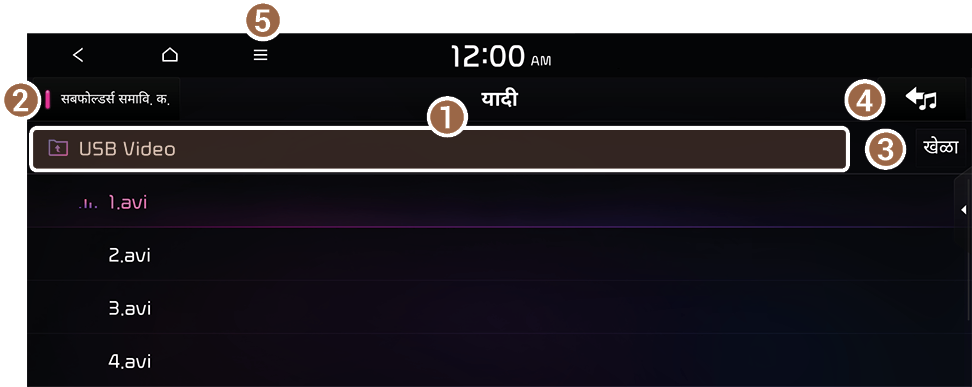
प्रकार1
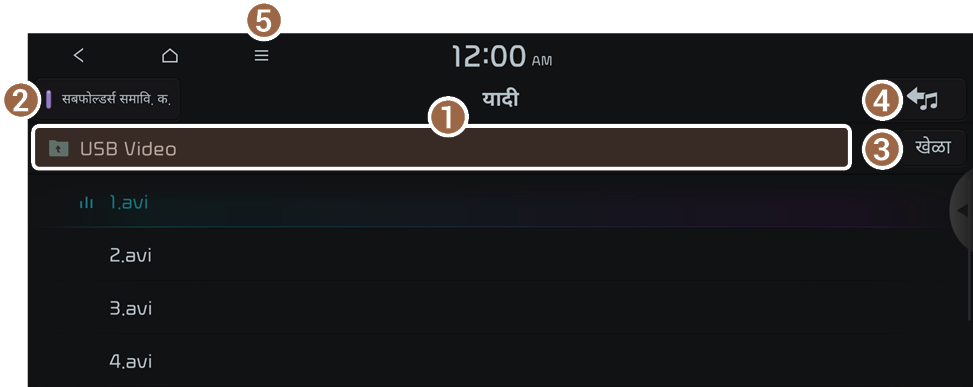
प्रकार2
- वरील फोल्डरमध्ये हलवते.
- सध्याच्या प्लेलिस्ट मध्ये समाविष्ट असलेल्या सर्व उप-फोल्डर्समध्ये मीडिया फाइल्स प्ले करण्यासाठी सेट करा.
- या श्रेणीतील सर्व फाइल्स प्ले करा.
- प्लेबॅक स्क्रीनवर परत या.
- मेन्यू विषयांची यादी दिसते.
- • डिस्प्ले ऑफ: स्क्रीन बंद करते. स्क्रीन पुन्हा चालू करण्यासाठी, स्क्रीन दाबा किंवा पॉवर बटण तात्पुरते दाबा.
- • मीडिया स्रोत: रेडिओ/मीडिया निवड विंडो उघडतो.
- • आता खेळत आहे: यादीमध्ये शोधताना तुम्ही प्ले करत असलेल्या फाइलच्या फोल्डरवर परत येऊ शकता.
- • स्प्लिट स्क्रीन: स्प्लिट स्क्रीन मोड चालू किंवा बंद करू शकतो.
- वाहनाचे मॉडेल आणि विनिर्देशांनुसार स्क्रीन भिन्न असू शकते.
खबरदारी
- • USB उपकरण जोडण्यापूर्वी वाहन सुरू करण्याचे सुनिश्चित करा. जेव्हा तुम्ही USB उपकरण जोडल्यानंतर वाहन सुरू करता, तेव्हा USB उपकरण खराब होऊ शकते.
- • USB उपकरण जोडताना किंवा काढताना स्थिर विजेची काळजी घ्या. यामुळे सिस्टिम बिघाड होऊ शकतो.
- • सावधगिरी बाळगा आणि तुमचे शरीर किंवा वाहनावरील USB पोर्टच्या संपर्कात येणारी कोणतीही वस्तू टाळा. यामुळे अपघात होऊ शकतो किंवा सिस्टिम बिघाड होऊ शकतो.
- • वारंवार जोडू नका आणि USBकनेक्टर थोड्याच वेळात काढा. यामुळे उपकरण दोष किंवा सिस्टम बिघाड होऊ शकतो.
- • प्लेबॅक व्यतिरिक्त इतर हेतूंसाठी USB उपकरण वापरू नका. जेव्हा तुम्ही चार्जिंग किंवा उष्णतेसाठी USB जोडता, तेव्हा सिस्टिमची कार्यक्षमता कमी होऊ शकते किंवा यामुळे सिस्टम बिघाड होऊ शकतो.
- USB स्टोरेज जोडताना, वेगळी विस्तार केबल वापरू नका आणि थेट USB पोर्टशी जोडा. जेव्हा तुम्ही USB हब किंवा विस्तार केबलद्वारे USB स्टोरेज जोडता, तेव्हा उपकरण ओळखले जाऊ शकत नाही.
- USB कनेक्टर पूर्णपणे USB पोर्टमध्ये दाबा. जेव्हा कनेक्टर पूर्णपणे घातला जात नाही, तेव्हा संपर्क समस्या उद्भवू शकते.
- सिस्टिममधून USB उपकरण काढताना आवाज येऊ शकतो.
- तुम्ही फक्त त्या फाइल्स प्ले करू शकता ज्या सामान्य फॉरमॅटमध्ये एन्कोड केल्या आहेत.
- खालील USB उपकरणे कदाचित ओळखली जाऊ शकत नाहीत किंवा योग्यरित्या कार्य करू शकत नाहीत.
- एनक्रिप्टेड MP3 प्लेअर्स
- रिमुवेबल डिस्क म्हणून ओळखली जाणारी USB उपकरणे
- उपकरण स्थितीनुसार USB उपकरणे ओळखली जाऊ शकत नाहीत.
- अनुरूपता समस्यांमुळे काही USB उपकरणे सपोर्ट करणारे नसू शकतात.
- USB उपकरण ओळखण्यास उपकरणाचा प्रकार, क्षमता आणि उपकरणावरील फाईल फॉरमॅटनुसार नेहमीपेक्षा जास्त वेळ लागू शकतो.
- काही उपकरणे USB जोडणीद्वारे चार्ज होऊ शकत नाहीत. हे USB वैशिष्ट्यांवर अवलंबून आहे.
ब्ल्यूटूथ द्वारे संगीत प्ले करणे
ब्ल्यूटूथ उपकरण ऑडिओ प्लेबॅकसाठी वापरण्यासाठी, मोबाइल फोन आणि MP3 प्लेअर यांसारख्या ब्ल्यूटूथ कम्युनिकेशनला सपोर्ट करणारे उपकरण जोडा.
ब्ल्यूटूथ जोडणीबद्दल अधिक माहितीसाठी: ▶ पहा "ब्ल्यूटूथ उपकरण जोडणे."
- जोडलेले ब्ल्यूटूथ उपकरण, फोन मॉडेल आणि संगीत प्लेअर ॲपनुसार नियंत्रणे किंवा डिस्प्ले स्क्रीन भिन्न असू शकतात.
- काही संगीत प्लेअर ॲप्समध्ये स्ट्रीमिंगला सपोर्ट नसू शकतो.
- जोडलेले ब्ल्यूटूथ उपकरण किंवा फोन मॉडेलवर अवलंबून काही फंक्शन्स उपलब्ध नसू शकतात.
- जेव्हा एखादे मीडिया उपकरण किंवा मोबाइल फोन एकाच वेळी ब्ल्यूटूथ आणि USB केबलद्वारे जोडलेले असते, तेव्हा उपकरण किंवा सिस्टिम योग्यरित्या कार्य करू शकत नाही. ब्ल्यूटूथ जोडणी वापरण्यासाठी, उपकरणामधून सर्व केबल्स काढा.
ब्ल्यूटूथ ऑडिओ प्लेबॅक स्क्रीन
जेव्हा तुम्ही ब्ल्यूटूथ द्वारे जोडलेल्या ऑडिओ उपकरणावरून संगीत फाईल प्ले करता तेव्हा मीडिया प्लेअर चालतो.
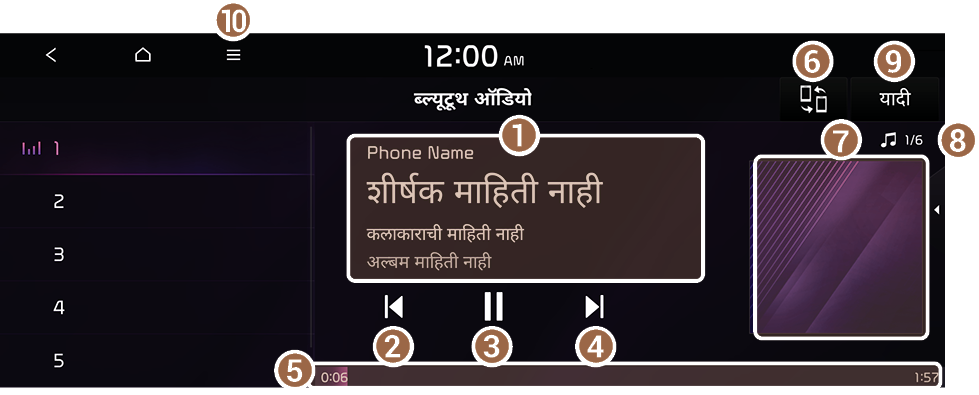
प्रकार1
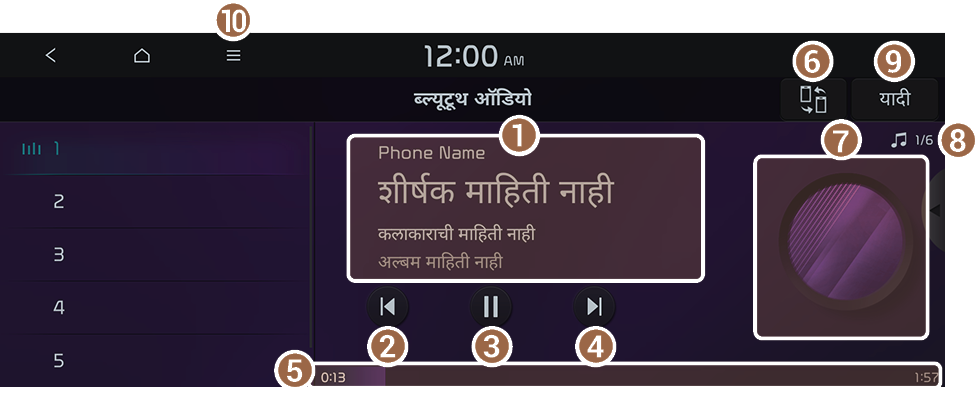
प्रकार2
- सध्याच्या संगीताची माहिती दर्शविते.
- सध्याची फाईल प्ले करणे पुन्हा सुरू करा किंवा मागील फाईल प्ले करा.
- प्लेबॅक थांबवू किंवा पुन्हा सुरू करू शकतो.
- पुढील फाईल प्ले करू शकता.
- गाण्याचा कालावधी आणि सध्याची प्लेबॅक स्थिती पाहू शकता.
- इतर ब्ल्यूटूथ उपकरणे शोधा आणि जोडा.
- जोडलेल्या उपकरणावर प्ले होणाऱ्या संगीतासाठी ऑनलाइन अल्बम आर्ट प्रदर्शित करते. ऑनलाइन अल्बम आर्ट्स Soundhound सेवेद्वारे शोधल्या जातात आणि प्रदान केल्या जातात.
- Soundhound सेवेद्वारे प्रदान केलेल्या ऑनलाइन अल्बम आर्ट्स जोडलेल्या उपकरणावर प्रदर्शित केलेल्या अल्बम आर्टशी कदाचित जुळत नाहीत.
- ऑनलाइन अल्बम आर्ट शोधण्यासाठी थोडा वेळ लागत असल्याने, संगीताचा प्लेबॅक सुरू होण्याचा वेळ अल्बम आर्ट दिसण्याच्या वेळेशी कदाचित जुळत नाही.
- Soundhound सेवा वापरण्यासाठी, Kia Connect सेवेची सदस्यता घ्या. ▶ पहा "सेवेची सदस्यता घेणे."
- सध्याच्या फाइलचा क्रम क्रमांक आणि प्लेबॅकसाठी एकूण फाइल्सची संख्या दर्शविते.
- संगीत यादी स्क्रीनवर पाठवते.
- जोडलेल्या उपकरण किंवा ॲपवर अवलंबून ब्ल्यूटूथ ऑडिओ फाइल्सची यादी कदाचित दिसणार नाही.
- मेन्यू विषयांची यादी दिसते.
- • डिस्प्ले ऑफ: स्क्रीन बंद करते. स्क्रीन पुन्हा चालू करण्यासाठी, स्क्रीन दाबा किंवा पॉवर बटण तात्पुरते दाबा.
- • मीडिया स्रोत: रेडिओ/मीडिया निवड विंडो उघडतो.
- • कनेक्शन बदला: इतर ब्ल्यूटूथ उपकरणे शोधा आणि जोडा.
- • ध्वनी सेटिंग्ज: सिस्टिम ध्वनी सेटिंग्ज स्क्रीन प्रदर्शित करते.
- • मॅन्युअल: सिस्टिमसाठी ऑनलाइन वापरकर्ता मॅन्युअलमध्ये प्रवेश प्रदान करणारा QR कोड प्रदर्शित करतो.
- • स्प्लिट स्क्रीन: स्प्लिट स्क्रीन मोड चालू किंवा बंद करू शकतो.
- वाहनाचे मॉडेल आणि विनिर्देशांनुसार स्क्रीन भिन्न असू शकते.
- ॲम्प तपाशीलांवर अवलंबून ध्वनी प्रभाव सेटिंग्ज बटण स्क्रीनवर दिसू शकते.
- सध्या प्ले होत असलेले संगीत फेवरेट्स मध्ये जोडण्यासाठी दाबा.
- तुम्ही Kia Connect सेवेचे सदस्यत्व घेतलेले असल्यावरच प्लेबॅक स्क्रीनवर आयकॉन प्रदर्शित होतो (सुसज्ज असल्यास).
- सध्या प्ले होत असलेल्या संगीतामध्ये शीर्षक आणि कलाकार माहिती असल्यावरच प्लेबॅक स्क्रीनवर आयकॉन प्रदर्शित केले जातो.
- USB संगीत यादी अंतर्गत तुम्हाला पसंत गाणी श्रेणीमध्ये तुमची आवडती सेट केलेली गाणी सापडू शकतील. पसंत गाणी श्रेणी फक्त कनेक्ट केलेल्या USB स्टोरेज डिव्हाइसमधील संगीत फाइल्सशी जुळणारी माहिती असलेली गाणी दाखवेल.
थांबवणे/पुन्हा सुरू करणे
तुम्ही ब्ल्यूटूथ ऑडिओ फाइलचा प्लेबॅक थांबवू किंवा पुन्हा सुरू करू शकता.
ब्ल्यूटूथ ऑडिओ प्लेबॅक स्क्रीनवर, किंवा दाबा.
सध्याच्या ब्ल्यूटूथ ऑडिओ फाइलचा प्लेबॅक पुन्हा सुरू करणे
तुम्ही सुरुवातीपासून सध्याची ब्ल्यूटूथ ऑडिओ फाईल प्ले करू शकता.
खालीलपैकी कोणतीही पद्धत करा:
- • ब्ल्यूटूथ ऑडिओ प्लेबॅक स्क्रीनवर, प्लेबॅक दरम्यान 3 सेकंदांनंतर दाबा.
- • कंट्रोल पॅनलवर, प्लेबॅक दरम्यान 3 सेकंदांनंतर बटण दाबा.
- जोडलेल्या उपकरणावर अवलंबून आवश्यक क्रिया भिन्न असू शकतात.
- तुम्ही स्टीयरिंग व्हीलवर मुव्ह लीव्हर वापरून देखील फंक्शन चालवू शकता.
मागील ब्ल्यूटूथ ऑडिओ फाइलचा प्लेबॅक पुन्हा सुरू करणे
तुम्ही प्लेबॅक दरम्यान मागील ब्ल्यूटूथ ऑडिओ फाईल प्ले करू शकता.
खालीलपैकी कोणतीही पद्धत करा:
- • ब्ल्यूटूथ ऑडिओ प्लेबॅक स्क्रीनवर, प्लेबॅक दरम्यान 3 सेकंदात दाबा.
- • नियंत्रण पॅनेलवर, प्लेबॅक दरम्यान 3 सेकंदात बटण दाबा (सुसज्ज असल्यास).
- प्लेबॅक दरम्यान मागील संगीत प्ले करण्यासाठी, दोनदा दाबा किंवा प्लेबॅक सुरू झाल्यापासून 3 सेकंदांनंतर नियंत्रण पॅनेलवरील बटण दोनदा दाबा.
- जोडलेल्या उपकरणावर अवलंबून आवश्यक क्रिया भिन्न असू शकतात.
- तुम्ही स्टीयरिंग व्हीलवर मुव्ह लीव्हर वापरून देखील फंक्शन चालवू शकता.
- नियंत्रण पॅनेलवर कोणतेही शोध नॉब असल्यास, आपण नॉब वापरून इच्छित संगीत शोधू शकता. जेव्हा तुम्ही 5 सेकंदात नॉब दाबता तेव्हा संगीत वाजवले जाते. तथापि, 5 सेकंदात इनपुट नसल्यास, शोध थांबतो आणि सिस्टिम सध्याच्या फाइलची माहिती प्रदर्शित करते.
पुढील ब्ल्यूटूथ ऑडिओ फाइलचा प्लेबॅक पुन्हा सुरू करणे
तुम्ही प्लेबॅक दरम्यान पुढील ब्ल्यूटूथ ऑडिओ फाईल प्ले करू शकता.
खालीलपैकी कोणतीही पद्धत करा:
- • ब्ल्यूटूथ ऑडिओ प्लेबॅक स्क्रीनवर, दाबा.
- • नियंत्रण पॅनेलवर, बटण दाबा (सुसज्ज असल्यास).
- तुम्ही स्टीयरिंग व्हीलवर मुव्ह लीव्हर वापरून देखील फंक्शन चालवू शकता.
- नियंत्रण पॅनेलवर कोणतेही शोध नॉब असल्यास, आपण नॉब वापरून इच्छित संगीत शोधू शकता. जेव्हा तुम्ही 5 सेकंदात नॉब दाबता तेव्हा संगीत वाजवले जाते. तथापि, 5 सेकंदात इनपुट नसल्यास, शोध थांबतो आणि सिस्टिम सध्याच्या फाइलची माहिती प्रदर्शित करते. हे वाहनाचे मॉडेल आणि विनिर्देशांनुसार भिन्न असू शकते.


