Varias formas de buscar rutas
En el Menú de navegación, puede establecer el destino utilizando varias búsquedas, como ingresar la información de ubicación o seleccionar destinos recientes o lugares categorizados.
Aplique cualquiera de los siguientes métodos:
- • En la pantalla Todos los menús, presione Menú Navegación.
- • En el panel de control, presione el botón .
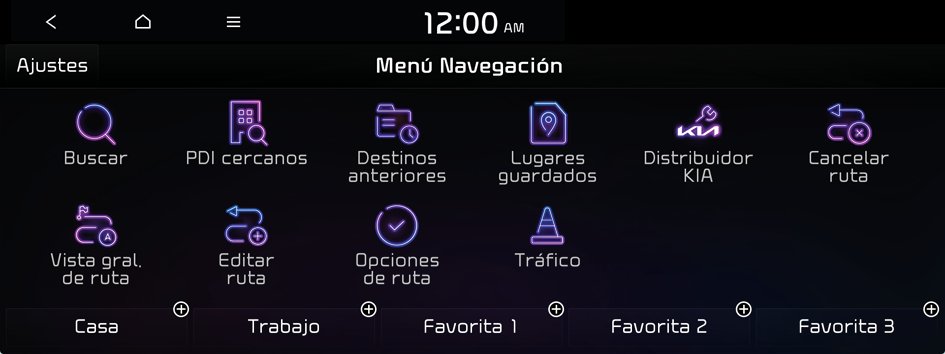
Tipo1
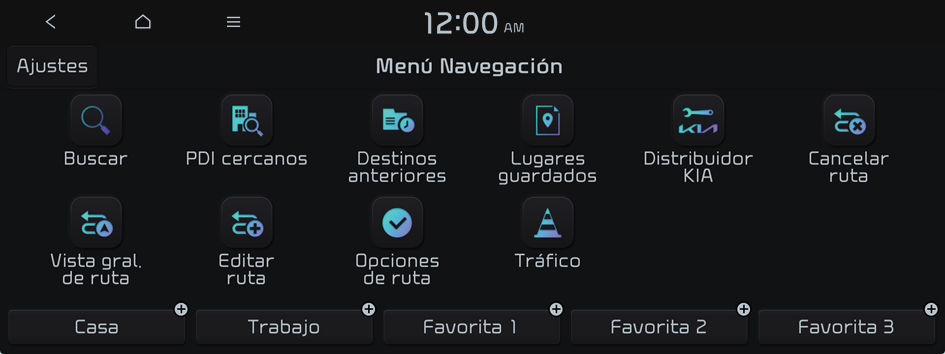
Tipo2
- La disposición y los iconos disponibles pueden variar según el modelo y las especificaciones del vehículo.
- Si el vehículo es de tipo 2, se puede cambiar el tema gráfico a blanco o negro. ▶ Consulte la sección "Temas gráficos (si está incluido)."
Buscar por palabra clave
Permite buscar una ubicación ingresando varios tipos de palabras clave, como el nombre del lugar, las coordenadas y la dirección.
- En la pantalla Menú Navegación, presione Buscar.
Tipo1
Tipo2
- La disposición y los iconos disponibles pueden variar según el modelo y las especificaciones del vehículo.
- Si el vehículo es de tipo 2, se puede cambiar el tema gráfico a blanco o negro. ▶ Consulte la sección "Temas gráficos (si está incluido)."
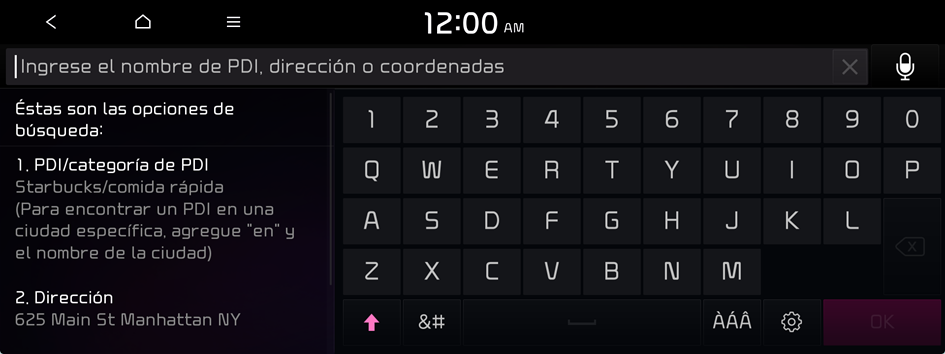
- Ingrese los datos de ubicación, como el nombre, la dirección o las coordenadas del lugar, y luego presione OK.
- Para acceder al manual del usuario en línea en la pantalla Buscar, presione
 ▶ Manual del usuario en línea (código QR) y luego escanee el código QR que se muestra.
 - Cuando hay coincidencias similares, las recomendaciones aparecen en la parte derecha del teclado.
- Para acceder al manual del usuario en línea en la pantalla Buscar, presione
- Seleccione un destino del resultado de la búsqueda.
- Puede ver los sitios en la lista en la pantalla de vista previa a la derecha.
- Para ordenar los resultados de la búsqueda de una manera diferente, presione el atributo para cambiar las opciones.
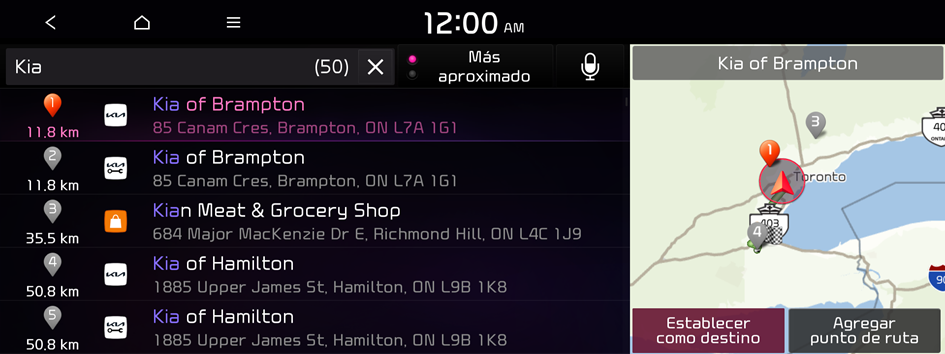
- Verifique la ubicación del destino y luego presione Establecer como destino.
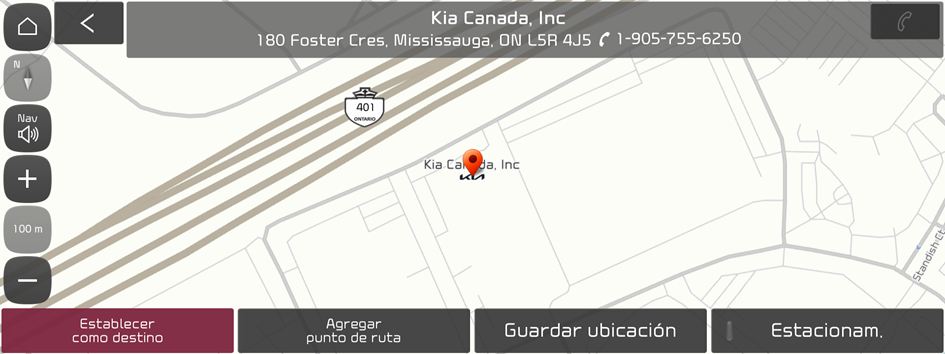
- Si presiona Estacionam. en la parte inferior derecha de la pantalla, la pantalla del mapa muestra el ícono del lugar del estacionamiento.
- Seleccione una ruta y presione Comenzar guía.
Buscar los puntos de interés (points of interest, POI) cercanos
Puede establecer un destino después de buscar los puntos de interés cercanos por categoría.
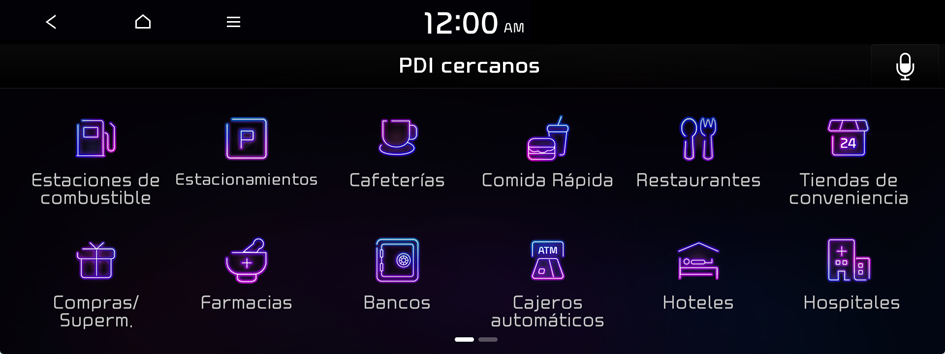
- En la pantalla Menú Navegación, presione PDI cercanos.
Tipo1
Tipo2
- La disposición y los iconos disponibles pueden variar según el modelo y las especificaciones del vehículo.
- Si el vehículo es de tipo 2, se puede cambiar el tema gráfico a blanco o negro. ▶ Consulte la sección "Temas gráficos (si está incluido)."
- Seleccione un punto deseado de acuerdo con las instrucciones.
- Para acceder al manual del usuario en línea en la pantalla PDI cercanos, presione ▶ Manual del usuario en línea (código QR) y luego escanee el código QR que se muestra.
- La pantalla puede variar según el modelo y las especificaciones del vehículo.
- Para acceder al manual del usuario en línea en la pantalla PDI cercanos, presione
- Seleccione un destino del resultado de la búsqueda.
- Para mostrar el resultado de la búsqueda en torno a una ubicación específica, seleccione un criterio de clasificación de la lista que está a la izquierda de la pantalla.
- Para ordenar los resultados de la búsqueda de una manera diferente, presione el atributo para cambiar las opciones.
- La pantalla puede variar según el modelo y las especificaciones del vehículo.
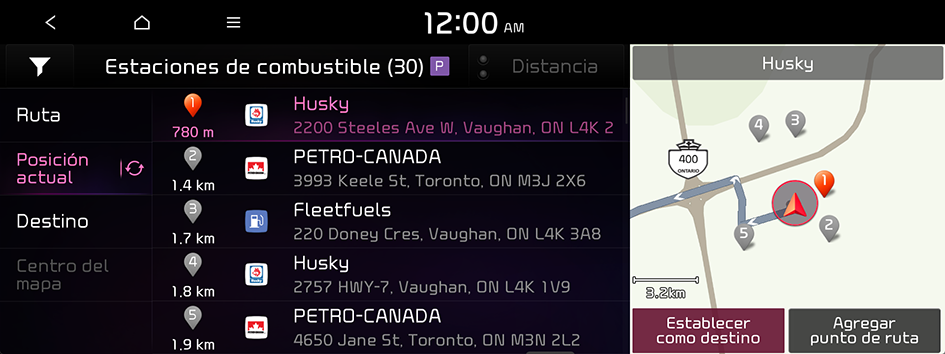
- Verifique la ubicación del destino y luego presione Establecer como destino.
- Seleccione una ruta y presione Comenzar guía.
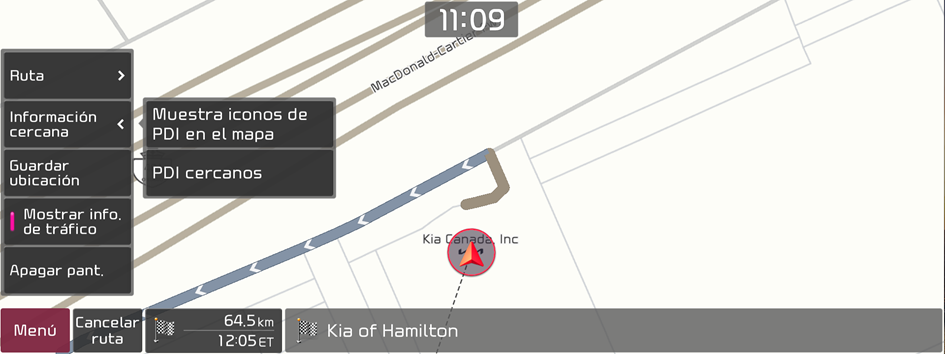
- Para cambiar el tipo de PDIs cercanos en el mapa, presione
 ▶ Información cercana ▶ Muestra iconos de PDI en el mapa.
 - Para ver los PDIs cercanos durante la guía en el mapa, presione ▶ Información cercana ▶ PDI cercanos.
- Para cambiar el tipo de PDIs cercanos en el mapa, presione
Buscar desde los destinos anteriores
Puede establecer un destino seleccionando entre los que buscó recientemente.
- En la pantalla Menú Navegación, presione Destinos anteriores.
Los destinos navegados aparecen en la lista.
Tipo1
Tipo2
- La disposición y los iconos disponibles pueden variar según el modelo y las especificaciones del vehículo.
- Si el vehículo es de tipo 2, se puede cambiar el tema gráfico a blanco o negro. ▶ Consulte la sección "Temas gráficos (si está incluido)."
- Seleccione el destino deseado de la lista.
- Para acceder al manual del usuario en línea en la pantalla Destinos anteriores, presione ▶ Manual del usuario en línea (código QR) y luego escanee el código QR que se muestra.
- Para ordenar los resultados de la búsqueda de una manera diferente, presione el atributo para cambiar las opciones.
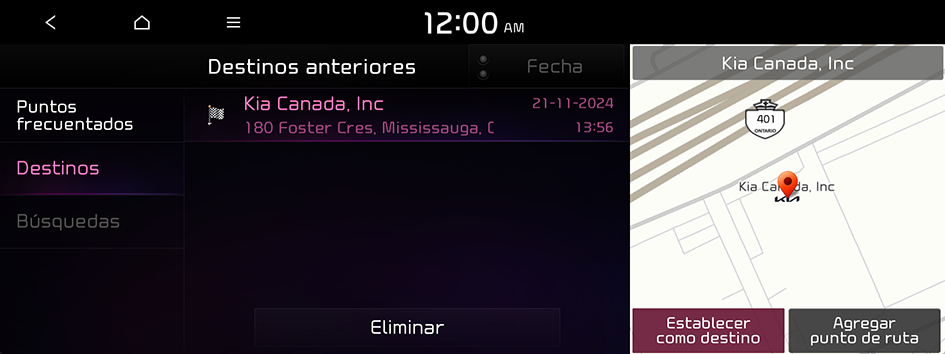
- Para acceder al manual del usuario en línea en la pantalla Destinos anteriores, presione
- Verifique la ubicación del destino y luego presione Establecer como destino.
- Seleccione una ruta y presione Comenzar guía.
Eliminar un destino anterior
- En la pantalla Destinos anteriores, presione Eliminar.
- Seleccione los destinos que desea eliminar y presione Eliminar.
Puede eliminar los lugares seleccionados o todos los lugares.
Cómo buscar distribuidores Kia
Puede buscar fácilmente centros de servicio o estaciones de servicio.
- En la pantalla Menú Navegación, presione Distribuidor KIA.
Tipo1
Tipo2
- La disposición y los iconos disponibles pueden variar según el modelo y las especificaciones del vehículo.
- Si el vehículo es de tipo 2, se puede cambiar el tema gráfico a blanco o negro. ▶ Consulte la sección "Temas gráficos (si está incluido)."
- Seleccione un distribuidor Kia de la lista.
- Para acceder al manual del usuario en línea en la pantalla Distribuidor KIA, presione ▶ Manual del usuario en línea (código QR) y luego escanee el código QR que se muestra.
- Para ordenar los resultados de la búsqueda de una manera diferente, presione el atributo para cambiar las opciones.
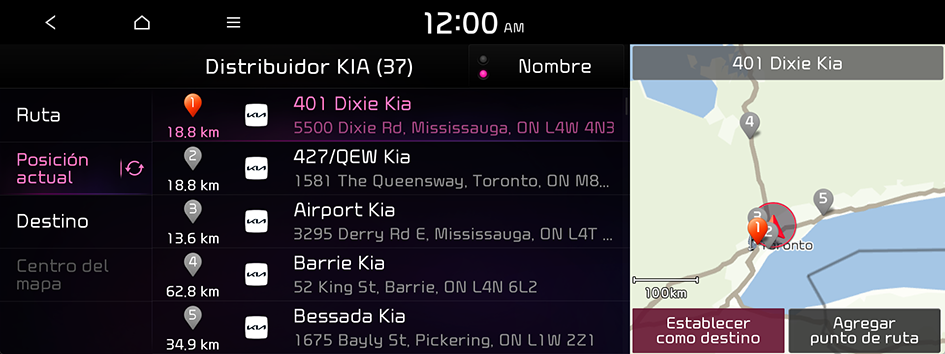
- Para acceder al manual del usuario en línea en la pantalla Distribuidor KIA, presione
- Verifique la ubicación del destino y luego presione Establecer como destino.
- Seleccione una ruta y presione Comenzar guía.
Editar la ruta
Puede editar los puntos de ruta durante el trayecto hacia el destino. Puede agregar hasta dos puntos de ruta.
Configurar un punto de ruta
Puede buscar el lugar que desee y establecerlo como punto de ruta.
- En la pantalla Menú Navegación, presione el método de búsqueda que desee para buscar un punto de ruta.
Tipo1
Tipo2
- La disposición y los iconos disponibles pueden variar según el modelo y las especificaciones del vehículo.
- Para obtener más información sobre la búsqueda de puntos de ruta: ▶ consulte la sección "Buscar por palabra clave", "Buscar desde los destinos anteriores", "Buscar los puntos de interés (points of interest, POI) cercanos", "Buscar restaurantes", "Buscar servicios de emergencia."
- Si el vehículo es de tipo 2, se puede cambiar el tema gráfico a blanco o negro. ▶ Consulte la sección "Temas gráficos (si está incluido)."
- En el mapa de búsqueda, presione Agregar punto de ruta.
El punto de ruta seleccionado se agregará a la ruta.
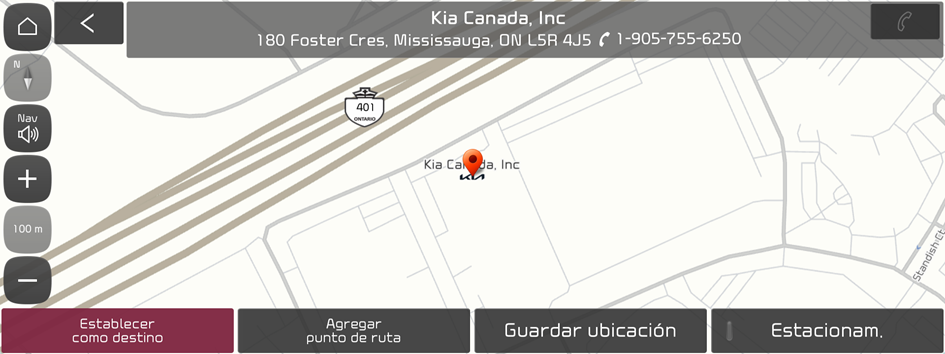
- Después de agregar los puntos de ruta, presione Calcular.
- Para acceder al manual del usuario en línea en la pantalla Editar ruta, presione ▶ Manual del usuario en línea (código QR) y luego escanee el código QR que se muestra.
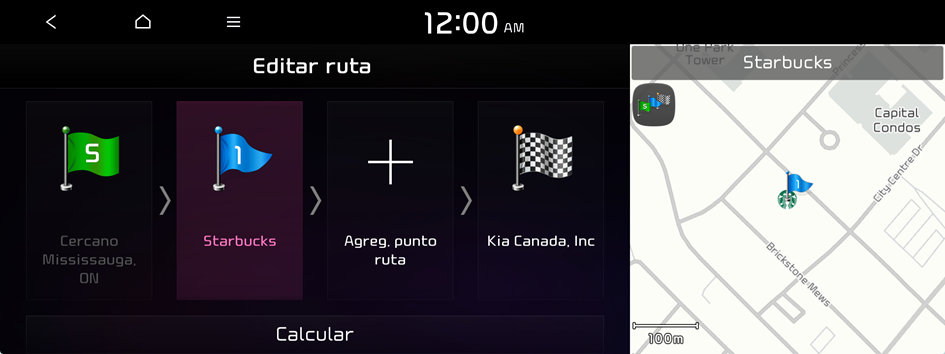
- Para acceder al manual del usuario en línea en la pantalla Editar ruta, presione
- Seleccione la ruta actualizada y luego presione Comenzar guía.
Cambiar el orden de los puntos de ruta
Puede cambiar el orden de los puntos de ruta de la ruta.
- En la pantalla Menú Navegación, presione Editar ruta.
- Seleccione un punto de ruta para cambiar el orden y luego presione Cambiar orden.
- Para cambiar el orden de los puntos de ruta, presione Cambiar orden, luego, arrastre el elemento para cambiarlo de posición.
- Para agregar otro punto de ruta en la pantalla Editar ruta, presione Agreg. punto ruta.
- Para ver los puntos de ruta en el mapa, presione el nombre del punto de ruta ▶ Mostrar mapa.
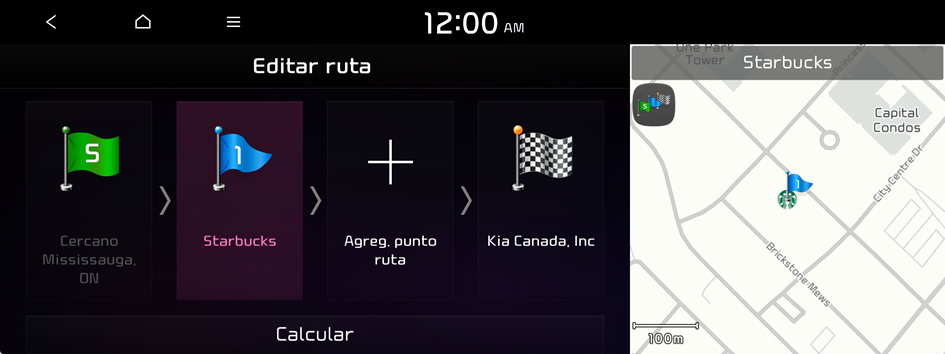
- Una vez que edite la ruta, presione Calcular.
- Seleccione la ruta actualizada y luego presione Comenzar guía.
Eliminar un punto de ruta
Puede eliminar un punto de ruta.
- En la pantalla Menú Navegación, presione Editar ruta.
- Seleccione el punto de ruta que desea eliminar de la ruta y luego presione Eliminar.
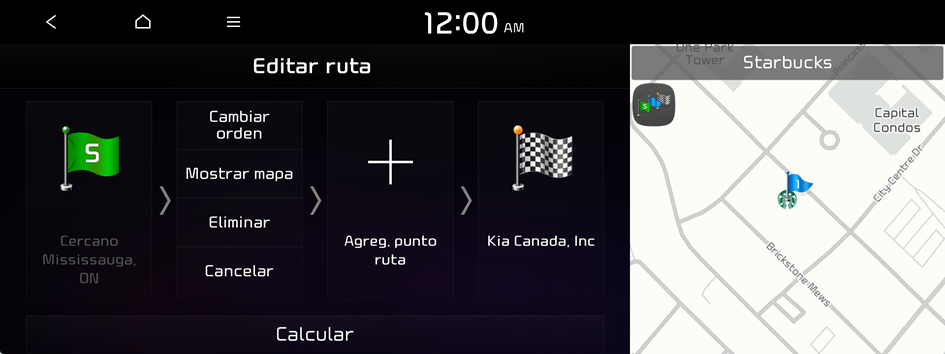
- Para volver a buscar la ruta después de quitar el punto de ruta, presione Calcular.
- Seleccione la ruta actualizada y luego presione Comenzar guía.
Evitar zonas específicas
Puede reanudar el enrutamiento después de excluir las carreteras especificadas, como carreteras congestionadas o en construcción.
- En la pantalla Menú Navegación, presione Vista gral. de ruta.
- Presione Inf. de ruta / evitar.
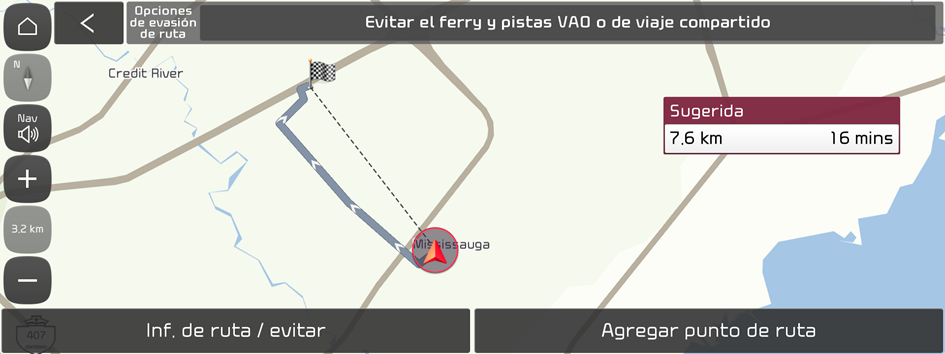
- La pantalla puede variar según el modelo y las especificaciones del vehículo.
- Seleccione las calles que desea evitar y presione Nueva ruta.
- Para acceder al manual del usuario en línea en la pantalla Inf. de ruta/evitar, presione ▶ Manual del usuario en línea (código QR) y luego escanee el código QR que se muestra.
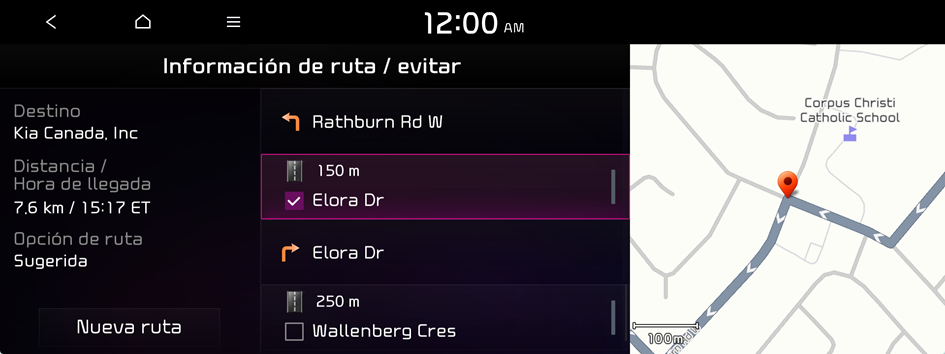
- Para acceder al manual del usuario en línea en la pantalla Inf. de ruta/evitar, presione
- Presione Sí.
- Seleccione la ruta actualizada y luego presione Comenzar guía.
- Si hay alguna zona donde se estén realizando obras más adelante en el camino, se le solicitará que confirme si desea descartar o no la zona de la ruta. Para evitar la zona, presione Sí para reanudar la planificación de ruta.
Cambiar las opciones de búsqueda de ruta
Puede cambiar las opciones de búsqueda de ruta.
- En la pantalla Menú Navegación, presione Opciones de ruta.
- Seleccione una ruta y presione Opciones de ruta o Opciones de evasión de ruta.
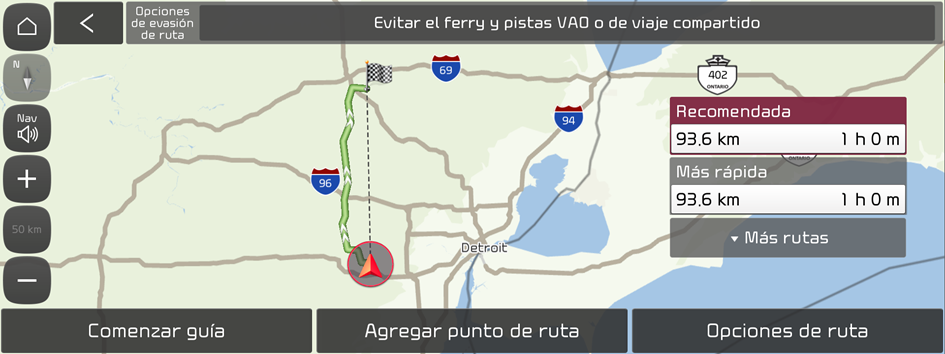
Opción A
(pantalla de búsqueda de ruta vinculada con el sistema del automóvil conectado)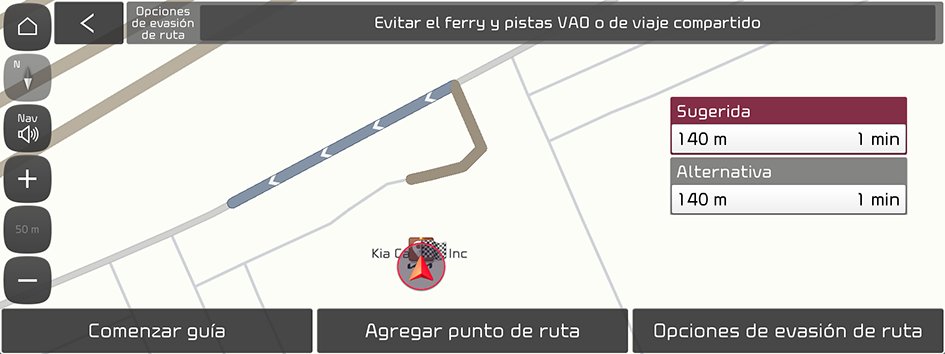
Opción B
(pantalla de búsqueda de ruta no vinculada con el sistema del automóvil conectado) - En la pantalla de búsqueda de ruta, cambie la prioridad de la opción de búsqueda preferida.
- Para acceder al manual del usuario en línea en la pantalla Opciones de ruta, presione ▶ Manual del usuario en línea (código QR) y luego escanee el código QR que se muestra.
- En la pantalla de la opción A, mantenga presionado y arrastre
 a la derecha de la opción de búsqueda preferida hasta la posición que desee para cambiar la prioridad. Para seleccionar la opción de evitar rutas, presione
  .
. - La pantalla que se muestra puede variar según el estado de la comunicación.
- Las opciones disponibles pueden variar según el modelo y las especificaciones del vehículo.
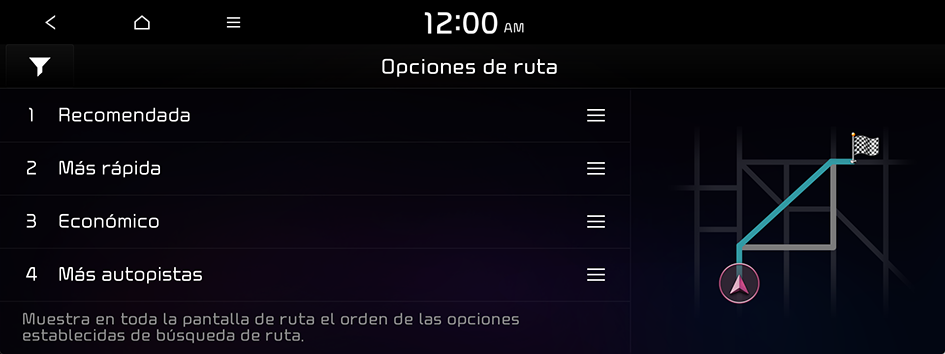
Opción A
(pantalla de búsqueda de ruta vinculada con el sistema del automóvil conectado)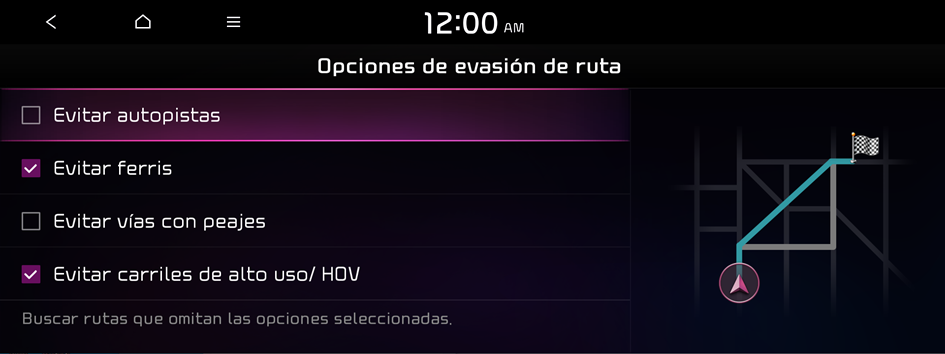
Opción B
(pantalla de búsqueda de ruta no vinculada con el sistema del automóvil conectado) - Para acceder al manual del usuario en línea en la pantalla Opciones de ruta, presione
Buscar restaurantes
- En la pantalla Menú Navegación, presione PDI cercanos ▶ Restaurantes.
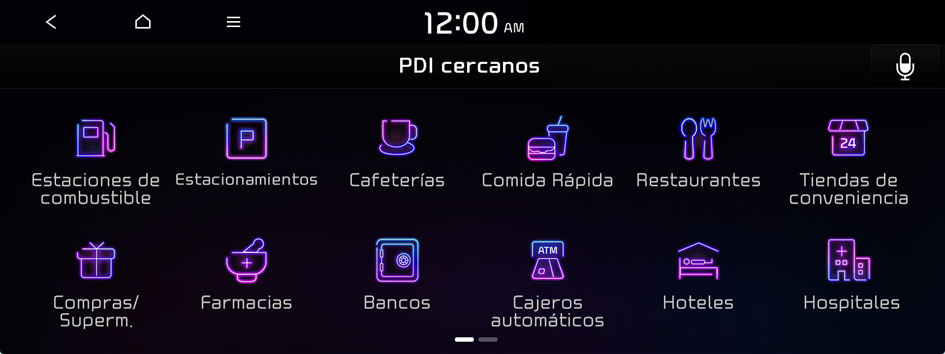
Tipo1
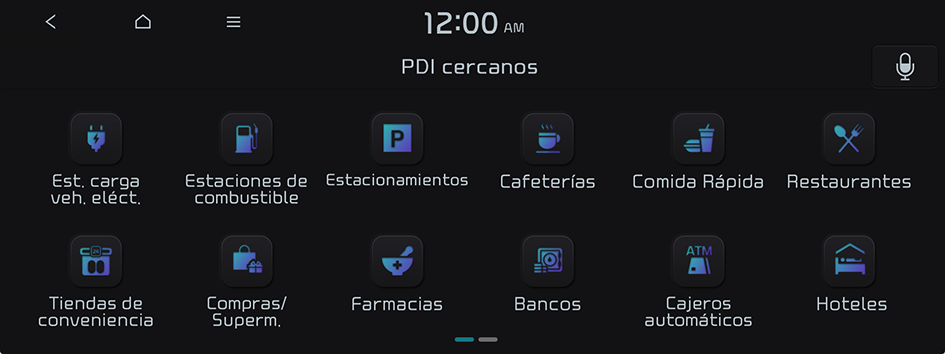
Tipo2
- La disposición y los iconos disponibles pueden variar según el modelo y las especificaciones del vehículo.
- Si el vehículo es de tipo 2, se puede cambiar el tema gráfico a blanco o negro. ▶ Consulte la sección "Temas gráficos (si está incluido)."
- Seleccione un destino del resultado de la búsqueda.
- Para ordenar los resultados de la búsqueda de una manera diferente, presione el atributo para cambiar las opciones.
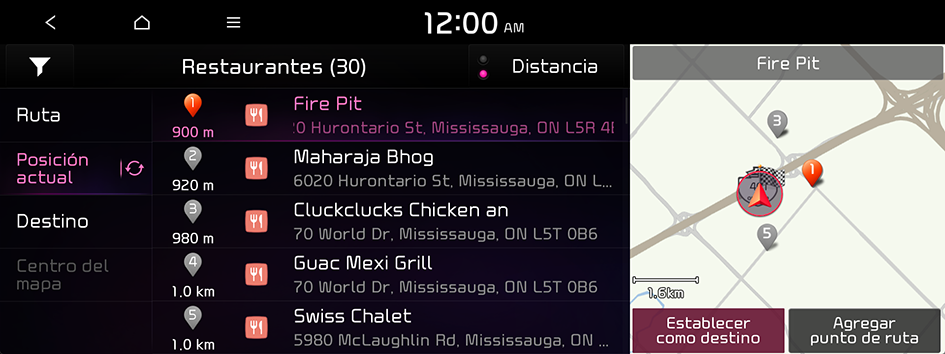
- Verifique la ubicación del destino y luego presione Establecer como destino.
- Seleccione una ruta y presione Comenzar guía.
Buscar servicios de emergencia
- En la pantalla Menú Navegación, presione PDI cercanos.
Tipo1
Tipo2
- La disposición y los iconos disponibles pueden variar según el modelo y las especificaciones del vehículo.
- Si el vehículo es de tipo 2, se puede cambiar el tema gráfico a blanco o negro. ▶ Consulte la sección "Temas gráficos (si está incluido)."
- Seleccione el tipo de servicio de emergencia.
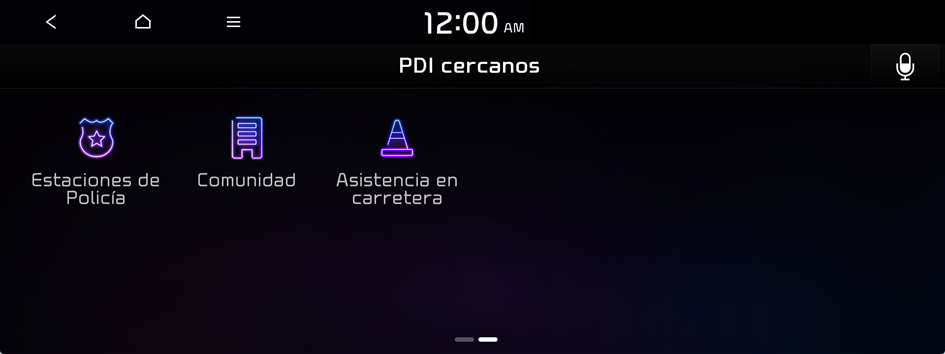
- Seleccione un destino del resultado de la búsqueda.
- Para ordenar los resultados de la búsqueda de una manera diferente, presione el atributo para cambiar las opciones.
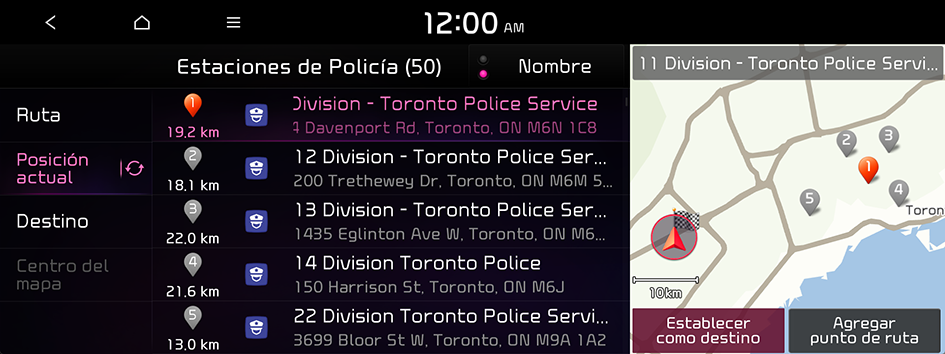
- Verifique la ubicación del destino y luego presione Establecer como destino.
- Seleccione una ruta y presione Comenzar guía.


