استخدام Android Auto لاسلكيًا
عند توصيل هاتف ذكي يعمل بنظام Android بالسيارة باستخدام تطبيق Android Auto، يمكنك تشغيل التطبيقات والتحكم فيها على الهاتف من خلال الشاشة العريضة باستخدام الواجهة سهلة الاستخدام. تأكد من تفعيل الواي-فاي والبلوتوث على هاتفك الذكي للاتصال.
- لمعرفة البلدان وأنواع الأجهزة والطُرز المدعومة، ارجع إلى موقع Android Auto الإلكتروني على
https://www.android.com/auto. - إذا لم يكن تطبيق Android Auto مثبَّتًا، فثبِّته من متجر Google Play Store.
- تخضع الميزات والأيقونات المتاحة في Android Auto للتغيير وفقًا لسياسة Google Corporation.
- يمكنك إضافة ما يصل إلى ستة هواتف ذكية.
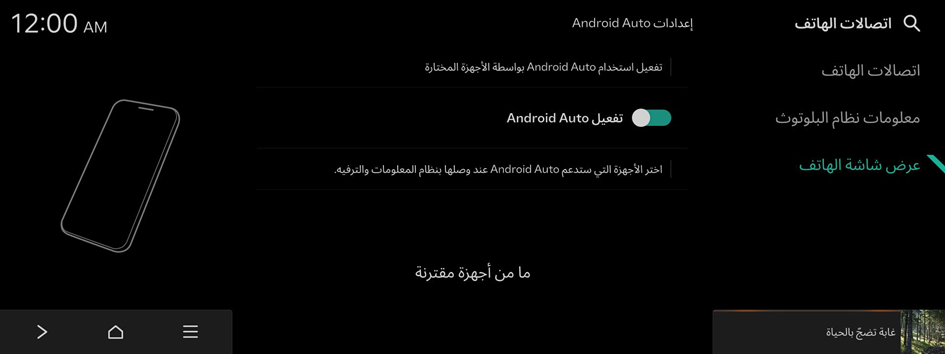
- في الشاشة الرئيسية، اضغط على الإعدادات ◀ اتصالات الهاتف ◀ عرض شاشة الهاتف ◀ إعدادات Android Auto ثم قم بتمكين تفعيل Android Auto.
- في الشاشة الرئيسية، اضغط على الإعدادات ◀ اتصالات الهاتف ◀ اتصالات الهاتف ◀ إضافة جديد.
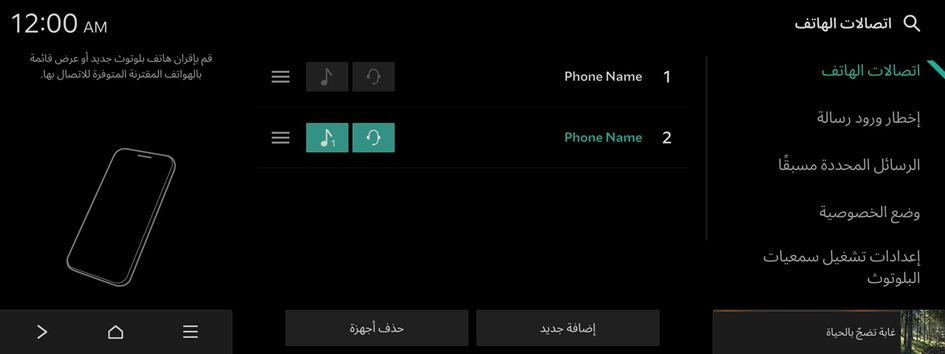
- في حالة عدم تمكّن هاتفك الذكي الذي يعمل بنظام Android من الاتصال، فاحذف الهاتف الذكي الذي يعمل بنظام Android وجميع الأجهزة المُسجلة من نظام السيارة، ثم سجّل الأجهزة مرة أخرى. ◀ راجع "حل خطأ اتصال عرض شاشة الهاتف."
- شغِّل الواي-فاي والبلوتوث في هاتفك الذكي للاتصال، وحدد نظام السيارة من قائمة أجهزة البلوتوث التي تم البحث عنها.
- يمكن العثور على اسم جهاز البلوتوث بالنظام في النافذة المنبثقة "إضافة جهاز جديد".
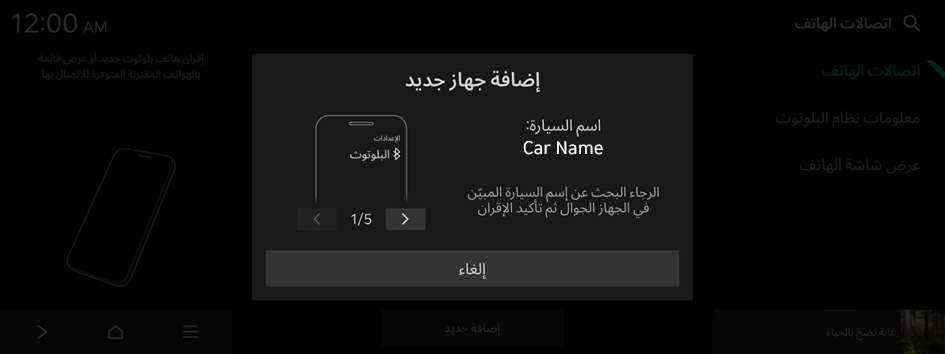
- تأكد من تطابق رمز المصادقة الموجود على شاشة الهاتف الذكي مع الرمز الموجود على شاشة النظام، ثم وافق على الاتصال من الهاتف الذكي.
- عند الاتصال بتطبيق Android Auto لأول مرة، تحقق من النافذة المنبثقة المعروضة على شاشة النظام واضغط على نعم.
- وافق ليتم تفعيل Android Auto من الهاتف الذكي.
- اضغط على Android Auto من شاشة الصفحة الرئيسية، واستخدم الميزات المتنوعة المتاحة على هاتفك الذكي.
- • لتشغيل الهاتف أو الموسيقى أو الملاحة أو الميزات الأخرى، اضغط على الأيقونة المطابقة من شاشة النظام.
- • لاستخدام خدمة التعرف على الصوت من Google، اضغط على زر التعرف إلى الصوت على عجلة القيادة.
- عند التعرف على الهاتف الذكي بنجاح، تتبدل وظيفة عرض شاشة الهاتف إلى Android Auto في الشاشة الرئيسية. إذا لم يظهر Android Auto، فحاول الاتصال مرة أخرى.
- إذا كان الاتصال غير مستقر، اضغط على
 ◀إصدار رمز ولوج واي-فاي جديد من شاشة إعدادات Android Auto لإنشاء مفتاح اتصال الواي-فاي مرة أخرى، ثم حاول الاتصال مجددًا.
 - لا يمكنك تغيير الوظائف التالية أثناء استخدام Android Auto.
- Apple CarPlay
- التصفح باستخدام لوحة التحكم أو التحكم عن بعد بعجلة القيادة أو التحكم عن بعد بالمقعد الخلفي (في حال توفره)
- عند استخدام نظام الملاحة في هاتفك الذكي عبر عرض شاشة الهاتف، سيتم تشغيل أصوات وظيفة وسائط النظام ونظام الملاحة من خلال مكبرات صوت سيارتك. إذا ضبطت مستوى الصوت أثناء تشغيل كلا الصوتين، يتم ضبط مستوى صوت تطبيق التنقل أولًا.
- لإغلاق Android Auto، افصل الاتصال اللاسلكي من صفحة اتصال الجهاز بشاشة النظام.


