تشغيل فيديو من جهاز USB
استخدم وضع USB لتشغيل ملف فيديو محفوظ على جهاز محمول، كجهاز تخزين أو مشغل MP3.
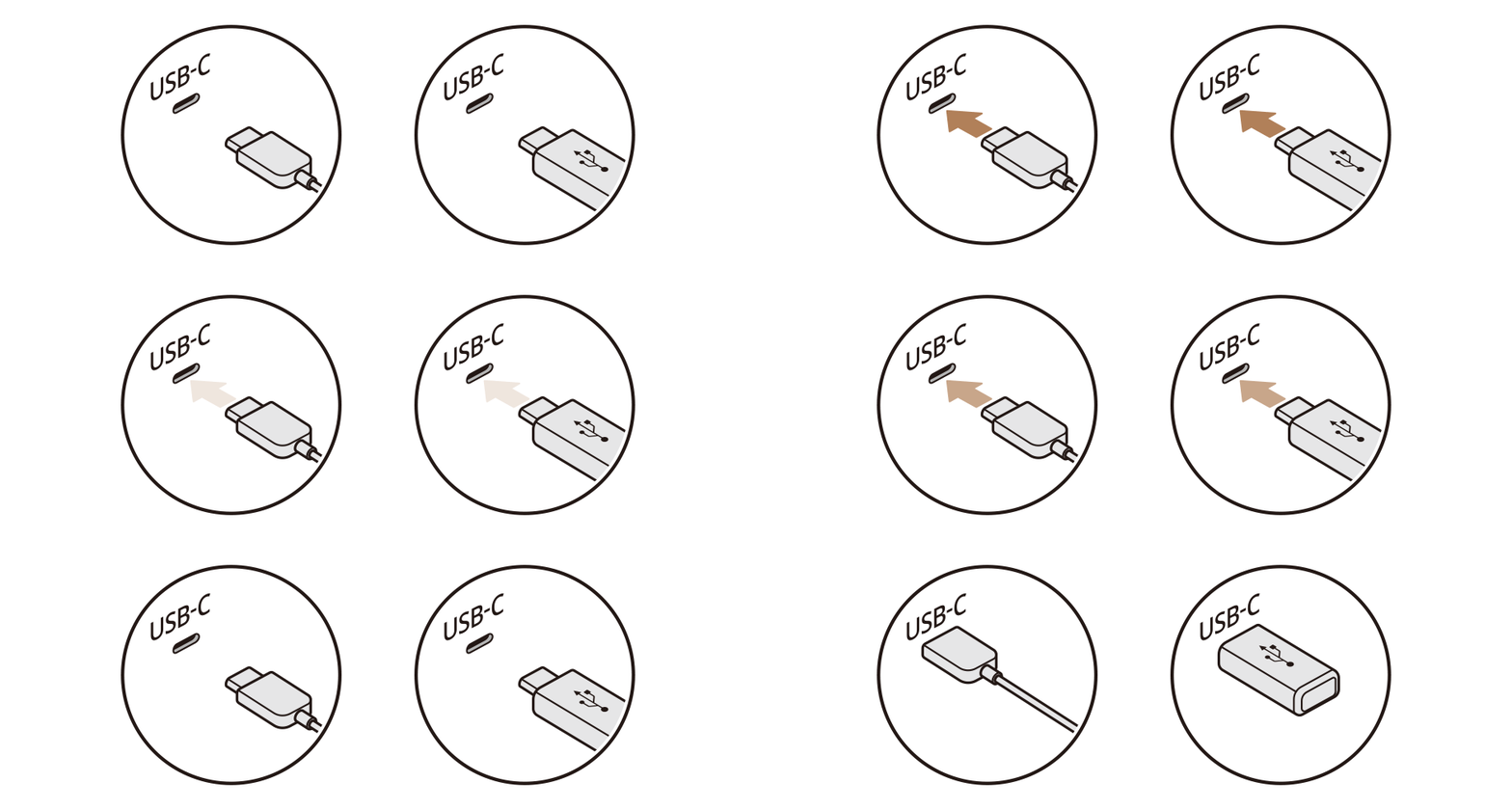
- وصِّل جهاز وسائط لتشغيل الفيديو بمنفذ USB الموجود في السيارة.
- قم بتنفيذ أي من الأساليب التالية:
- • اضغط على
 من الشاشة الرئيسية أو شاشة الوسائط.
 - • في لوحة التحكم، اضغط على زر .
- في حالة توصيل عدة وسائط، اضغط بالاستمرار على زر من لوحة التحكم.
- • اضغط على
- في الشاشة الرئيسية للوسائط، اضغط على فيديو الـUSB.
- اضغط على
 على الشاشة أو اضغط على الزر في لوحة التحكم، وأدخل مصطلح بحث، ثم حدد العنصر المراد تشغيله.
 - قد تختلف الشاشة حسب طراز السيارة ومواصفاتها.

تنبيه
- • تأكَّد من تشغيل السيارة قبل توصيل جهاز USB. قد يتلف جهاز USB في حالة تشغيل السيارة بعد توصيله.
- • يجب توخي الحذر التام من الكهرباء الساكنة عند توصيل جهاز USB أو إزالته. فقد يتسبب ذلك في فشل النظام.
- • يجب توخي الحذر بشأن ملامسة جسدك أو أي جسم لمنفذ USB في السيارة. فقد يتسبب ذلك في وقوع حادث أو فشل النظام.
- • لا تقم بتوصيل وصلة USB وإزالتها بشكل متكرر في فترة قصيرة. فقد يتسبب ذلك في وجود أخطاء في الجهاز أو فشل النظام.
- • لا تستخدم جهاز USB لأغراض أخرى غير التشغيل. قد يتدهور أداء النظام أو يحدث به خلل إذا وصّلت جهاز USB بغرض الشحن أو التدفئة.
شاشة فيديو USB
ابحث عن الفيديو المطلوب وشغّله.
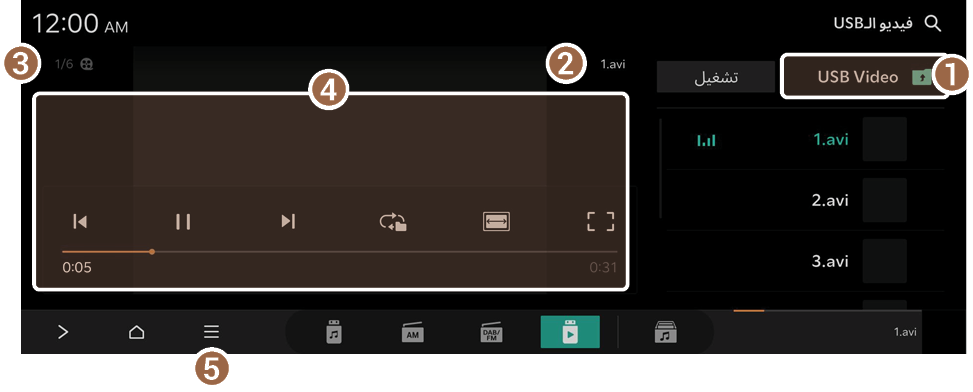
- تنتقل إلى المجلد الأعلى.
- يعرض اسم الفيديو قيد التشغيل حاليًا.
- يعرض عدد ملفات الموسيقى المتوافرة لتشغيلها وتسلسل ملف الموسيقى قيد التشغيل حاليًا.
- يعرض الفيديو قيد التشغيل حاليًا.
- يعرض قائمة القوائم.
- • تضمين مجلدات فرعية: تشغيل ملفات الوسائط الموجودة في جميع المجلدات الفرعية المضمنة في قائمة التشغيل الحالية.
- • معلومات الملف: يعرض المعلومات عن ملف الفيديو المشغَّل.
- • تغيير الملف السمعي: غيّر مسار الملف الصوتي. يتوفر هذا الخيار عند تشغيل فيديو يحتوي على العديد من مسارات الملفات الصوتية.
- • إعدادات الصوت: يعرض شاشة إعدادات صوت النظام.
- • إعدادات الشاشة: يعرض شاشة إعدادات عرض النظام.
- • دليل الاستخدام على الشبكة: اعرض الدليل المتوافر عبر الإنترنت عن طريق مسح رمز الاستجابة السريعة (QR) باستخدام هاتفك المحمول.
- عندما تقوم بتوصيل جهاز تخزين USB، وصِّل الجهاز بمنفذ USB مباشرة. لا تستخدم كابل تمديد منفصل. وإذا وصلت جهاز تخزين USB عبر موزع USB أو كابل تمديد، فقد لا يتم التعرف على الجهاز.
- أدخل وصلة USB بالكامل في منفذ USB. إذا لم يتم إدخال الموصل تمامًا، قد تحدث مشكلة في الاتصال.
- قد تصدر ضوضاء عند إزالة جهاز USB من النظام.
- لا يمكنك تشغيل إلا الملفات المشفَّرة بالتنسيق القياسي.
- قد لا يتم التعرف على أجهزة USB التالية أو قد لا تعمل بصورة صحيحة.
- مشغِّلات MP3 المشفَّرة
- أجهزة USB التي لا يتم التعرف عليها كأقراص قابلة للإزالة
- لا يمكن التعرف على أجهزة USB حسب حالة الجهاز.
- لا يمكن دعم بعض أجهزة USB بسبب مشاكل التوافق.
- قد يستغرق التعرف على جهاز USB فترة أطول من المعتاد حسب سعة الجهاز ونوعه وتنسيقات الملفات على الجهاز.
- لا يمكن شحن بعض الأجهزة من خلال اتصال USB، حسب مواصفات USB.
شاشة مشغّل فيديو الـ USB
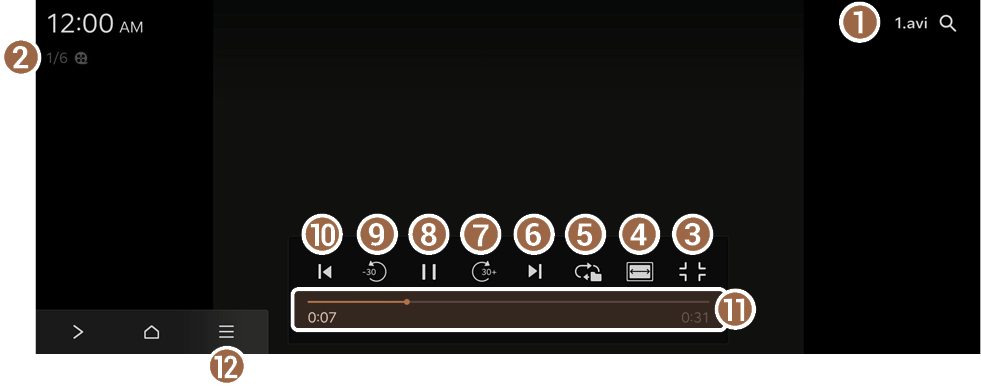
- يعرض اسم الفيديو قيد التشغيل حاليًا.
- يعرض عدد ملفات الموسيقى المتوافرة لتشغيلها وتسلسل ملف الموسيقى قيد التشغيل حاليًا.
- يعرض شاشة فيديو الـ USB.
- اضبط عرض الفيديو قيد التشغيل.
- تغيير وضع التشغيل المتكرر.
- تشغيل الملف التالي.
- التقديم السريع بمقدار 30 ثانية.
- أوقف التشغيل مؤقتًا أو استأنفه.
- الإرجاع بمقدار 30 ثانية.
- تُعِيد تشغيل الملف الحالي أو السابق.
- شاهد مدة الفيديو الذي يتم تشغيله حاليًا وموضع التشغيل الحالي.
- يعرض قائمة القوائم.
- • تضمين مجلدات فرعية: تشغيل ملفات الوسائط الموجودة في جميع المجلدات الفرعية المضمنة في قائمة التشغيل الحالية.
- • معلومات الملف: يعرض المعلومات عن ملف الفيديو المشغَّل.
- • تغيير الملف السمعي: غيّر مسار الملف الصوتي. يتوفر هذا الخيار عند تشغيل فيديو يحتوي على العديد من مسارات الملفات الصوتية.
- • إعدادات الصوت: يعرض شاشة إعدادات صوت النظام.
- • إعدادات الشاشة: يعرض شاشة إعدادات عرض النظام.
- • دليل الاستخدام على الشبكة: اعرض الدليل المتوافر عبر الإنترنت عن طريق مسح رمز الاستجابة السريعة (QR) باستخدام هاتفك المحمول.

تحذير
يتم تقييد تشغيل الفيديو أثناء القيادة، لضمان الحفاظ على السلامة. إذا شغلت فيديو أثناء القيادة، فقد تتعرض لخطر اصطدام بسبب تشتت انتباهك إلى حركة المرور أمامك.
- قد يظهر زر إعدادات التأثيرات الصوتية على الشاشة حسب مضخم الصوت. ◀ راجع "ضبط التأثير الصوتي (في حال توفره)."
إيقاف مؤقت/استئناف فيديو الـ USB
في شاشة مشغّل فيديو الـ USB، اضغط على  أو
أو  .
.
الترجيع/التقديم السريع لفيديو الـ USB
قم بتنفيذ أي من الأساليب التالية:
- • في شاشة مشغّل فيديو الـ USB، اضغط مطولاً على
 أو
أو  .
. - • في لوحة التحكم، اضغط باستمرار على زر
 أو
أو  (في حال توفره).
 - • في عجلة القيادة، اضغط باستمرار على زر التنقل لأعلى أو لأسفل.
- • للترجيع أو التقديم السريع إلى نقطة لمدة 10 ثوانٍ سابقة أو لاحقة أثناء تشغيل فيديو الـ USB، اضغط ضغطًا مزدوجًا على الجانب الأيسر أو الأيمن من شاشة التشغيل.
تشغيل الملف السابق/التالي أثناء تشغيل فيديو USB
قم بتنفيذ أي من الأساليب التالية:
- • في شاشة مشغّل فيديو الـ USB، اضغط على أو .
- • في لوحة التحكم، اضغط على زر مرتين (في حال توفره).
- • في لوحة التحكم، اضغط على زر (في حال توفره).
- • استخدم زر TUNE الموجود في لوحة التحكم للبحث عن الفيديو المطلوب. في حالة الضغط على الزر TUNE الموجود في لوحة التحكم خلال 5 ثوانٍ من بدء البحث، سيتم تشغيل الفيديو الحالي الذي يتم البحث عنه. وفي حالة عدم وجود إدخال لمدة 5 ثوانٍ، يتوقف البحث وتُعرَض معلومات حول الملف قيد التشغيل حاليًا.
- • في عجلة القيادة، اضغط على زر الانتقال لأعلى أو لأسفل.
- لتشغيل الملف الحالي من البداية، اضغط على
 الظاهر على الشاشة، أو اضغط على زر
  الموجود في لوحة التحكم (في حال توفره).
تغيير وضع التشغيل المتكرر لفيديو USB
يمكنك تغيير وضع التشغيل المتكرر لفيديو الـ USB: تكرار واحد وتكرار الملف وتكرار الكل.
في شاشة مشغّل فيديو الـ USB، اضغط على  بشكل متكرر.
كل مرة يتم فيها الضغط على الرمز، يتم تبديل أوضاع تكرار التشغيل ويظهر رمز الوضع النشط على الشاشة.


