USB ಕೇಬಲ್ ಜೊತೆಗೆ Android Auto ಬಳಸುವುದು
Android ಸ್ಮಾರ್ಟ್ಫೋನ್ ಅನ್ನು ವಾಹನಕ್ಕೆ Android Auto ಜೊತೆಗೆ ಸಂಪರ್ಕಿಸಿದಾಗ, ಆ್ಯಪ್ಗಳ ಬಳಕೆದಾರ-ಸ್ನೇಹಿ ಇಂಟರ್ಫೇಸ್ ಬಳಸಿಕೊಂಡು ವೈಡ್ಸ್ಕ್ರೀನ್ನಲ್ಲಿ ನೀವು ಆ್ಯಪ್ಗಳನ್ನು ರನ್ ಮಾಡಬಹುದು ಮತ್ತು ನಿಯಂತ್ರಿಸಬಹುದು.
- ಬೆಂಬಲಿತ ದೇಶಗಳು, ಸಾಧನ ಪ್ರಕಾರಗಳು ಮತ್ತು ಮಾಡೆಲ್ಗಳಿಗಾಗಿ, Android Auto ವೆಬ್ಸೈಟ್ ಅನ್ನು https://www.android.com/auto ನಲ್ಲಿ ನೋಡಿ.
- ಒಂದು ವೇಳೆ Android Auto ಅನ್ನು ಇನ್ಸ್ಟಾಲ್ ಮಾಡದೇ ಇದ್ದರೆ, Google Play Store ನಿಂದ Android Auto ಆ್ಯಪ್ ಅನ್ನು ಇನ್ಸ್ಟಾಲ್ ಮಾಡಿ.
- Google Corporation ನೀತಿಗೆ ಅನುಸಾರವಾಗಿ Android Auto ನಲ್ಲಿ ಲಭ್ಯವಿರುವ ಫೀಚರ್ಗಳು ಮತ್ತು ಐಕಾನ್ಗಳು ಬದಲಾವಣೆಗೆ ಒಳಪಟ್ಟಿರುತ್ತವೆ.
- ನೀವು ಆರು Android ಸ್ಮಾರ್ಟ್ಫೋನ್ಗಳ ತನಕ ಸೇರಿಸಬಹುದು.

ಎಚ್ಚರಿಕೆ
ನಿಮ್ಮ ಸ್ಮಾರ್ಟ್ಫೋನ್ ತಯಾರಕರು ಒದಗಿಸಿದ ಅನುಮೋದಿತ USB ಕೇಬಲ್ ಬಳಸುವುದನ್ನು ಶಿಫಾರಸು ಮಾಡಲಾಗಿದೆ. ಅನುಮೋದಿತವಾಗಿಲ್ಲದ USB ಕೇಬಲ್ ಬಳಸುವುದರಿಂದ ಫೋನ್ ಪ್ರೊಜೆಕ್ಷನ್ ದೋಷ ಅಥವಾ ಸಿಸ್ಟಂ ಅಸಮರ್ಪಕವಾಗಿ ಕಾರ್ಯನಿರ್ವಹಿಸಬಹುದು.
- ಸ್ಟೀರಿಂಗ್ ವೀಲ್ನಲ್ಲಿ ಬಟನ್ ಒತ್ತುವ ಮೂಲಕ, ನೀವು ನಿಮ್ಮ ಸ್ಮಾರ್ಟ್ಫೋನ್ನಲ್ಲಿ ಮೀಡಿಯಾ ಆ್ಯಪ್ ಹಾಗೂ ಸಿಸ್ಟಂನಲ್ಲಿ ಮೀಡಿಯಾ ಮೋಡ್ ಅನ್ನು ರನ್ ಮಾಡಬಹುದು.
- ಸ್ಟೀರಿಂಗ್ ವೀಲ್ನಲ್ಲಿ ಬಟನ್ ಅನ್ನು ಒತ್ತಿದಾಗ ಯಾವ ಕಾರ್ಯಗಳನ್ನು ರನ್ ಮಾಡಬೇಕು ಎನ್ನುವುದನ್ನು ಸೂಚಿಸುವುದಕ್ಕಾಗಿ, ಸೆಟ್ಟಿಂಗ್ಗಳ ಸ್ಕ್ರೀನ್ ಅನ್ನು ಪ್ರದರ್ಶಿಸಲು ಸ್ಟೀರಿಂಗ್ ವೀಲ್ನಲ್ಲಿ ಬಟನ್ ಅನ್ನು ಒತ್ತಿ ಹಿಡಿಯಿರಿ.
- ಕಿರಿದುಗೊಳಿಸಿದ ಸಿಸ್ಟಂ ಸೆಟ್ಟಿಂಗ್ಗಳೊಂದಿಗೆ ನಿಮ್ಮ ಸ್ಮಾರ್ಟ್ಫೋನ್ನಲ್ಲಿ ಕಾರ್ಯವೈಶಿಷ್ಟ್ಯಗಳನ್ನು ಬಳಸಲು, ಸ್ಮಾರ್ಟ್ಫೋನ್ OS ಅನ್ನು ಇತ್ತೀಚಿನ ಆವೃತ್ತಿಗೆ ಅಪ್ಡೇಟ್ ಮಾಡಿ.
- ಸಾಧನದ ವಿಧ, ಫರ್ಮ್ವೇರ್ ಮತ್ತು OS ಆವೃತ್ತಿ ಆಧರಿಸಿ ಗುರುತಿಸುವಿಕೆ ಸಮಯವು ವ್ಯತ್ಯಾಸವಾಗಬಹುದು.
- ಫೋನ್ ಪ್ರೊಜೆಕ್ಷನ್ ರನ್ ಆಗುತ್ತಿರುವಾಗ ಯಾವುದೇ ಮೊಬೈಲ್ ಡೇಟಾ ಬಳಸಿದ್ದಕ್ಕಾಗಿ ಶುಲ್ಕಗಳು ಅನ್ವಯಿಸಬಹುದು.
- ನೆಟ್ವರ್ಕ್ ಸಿಗ್ನಲ್ ಸಾಮರ್ಥ್ಯ ಆಧರಿಸಿ ಕೆಲವು ಕಾರ್ಯವೈಶಿಷ್ಟ್ಯಗಳು ಸೂಕ್ತವಾಗಿ ಕಾರ್ಯನಿರ್ವಹಿಸದೆ ಇರಬಹುದು.
- ಫೋನ್ ಪ್ರೊಜೆಕ್ಷನ್ ಬಳಸುವಾಗ ಸ್ಮಾರ್ಟ್ಫೋನ್ ಜೊತೆಗೆ ಸಂವಹನ ಮಾಡುವುದನ್ನು ತಪ್ಪಿಸಿ.
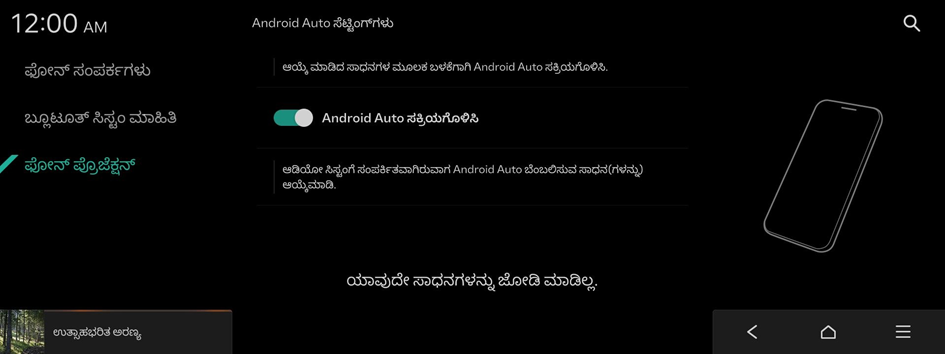
- ಹೋಮ್ ಸ್ಕ್ರೀನ್ನಲ್ಲಿ, ಸೆಟ್ಟಿಂಗ್ಗಳು ▶ ಫೋನ್ ಸಂಪರ್ಕಗಳು ▶ ಫೋನ್ ಪ್ರೊಜೆಕ್ಷನ್ ▶ Android Auto ಸೆಟ್ಟಿಂಗ್ಗಳು ಒತ್ತಿ ತದನಂತರ Android Auto ಸಕ್ರಿಯಗೊಳಿಸಿ ಸಕ್ರಿಯಗೊಳಿಸಿ.
- ಒದಗಿಸಿದ USB ಕೇಬಲ್ ಬಳಸಿಕೊಂಡು ವಾಹನದ USB ಪೋರ್ಟ್ಗೆ ಸ್ಮಾರ್ಟ್ಫೋನ್ ಅನ್ನು ಸಂಪರ್ಕಿಸಿ.
ಎಚ್ಚರಿಕೆ
ಅಲ್ಪಾವಧಿಯಲ್ಲಿ USB ಕನೆಕ್ಟರ್ ಅನ್ನು ಪದೇಪದೆ ಸಂಪರ್ಕಿಸಬೇಡಿ ಮತ್ತು ತೆಗೆಯಬೇಡಿ. ಇದು ಸಾಧನ ದೋಷಗಳು ಅಥವಾ ಸಿಸ್ಟಮ್ ವೈಫಲ್ಯಗಳಿಗೆ ಕಾರಣವಾಗಬಹುದು.
- ನೀವು ಮೊದಲ ಬಾರಿಗೆ Android Auto ಅನ್ನು ಸಂಪರ್ಕಿಸಿದಾಗ, ಸಿಸ್ಟಂ ಸ್ಕ್ರೀನ್ನಲ್ಲಿ ಪ್ರದರ್ಶಿಸಲಾದ ಪಾಪ್-ಅಪ್ ವಿಂಡೋವನ್ನು ಪರಿಶೀಲಿಸಿ ಮತ್ತು ಹೌದು ಅನ್ನು ಒತ್ತಿ.
- ಸ್ಮಾರ್ಟ್ಫೋನ್ನಿಂದ Android Auto ಸಕ್ರಿಯಗೊಳಿಸಲು ಒಪ್ಪಿ.
- ಹೋಮ್ ಸ್ಕ್ರೀನ್ನಿಂದ Android Auto ಒತ್ತಿ ಮತ್ತು ನಿಮ್ಮ ಸ್ಮಾರ್ಟ್ಫೋನ್ನಲ್ಲಿ ಲಭ್ಯವಿರುವ ವಿವಿಧ ಫೀಚರ್ಗಳನ್ನು ಬಳಸಿ.
- • ಫೋನ್, ಸಂಗೀತ, ನ್ಯಾವಿಗೇಶನ್ ಅಥವಾ ಇತರ ವೈಶಿಷ್ಟ್ಯಗಳನ್ನು ರನ್ ಮಾಡಲು, ಸಿಸ್ಟಂ ಸ್ಕ್ರೀನ್ನಲ್ಲಿ ಅನುಕ್ರಮ ಐಕಾನ್ ಅನ್ನು ಒತ್ತಿ.
- • Google ವಾಯ್ಸ್ ರೆಕಗ್ನಿಶನ್ ಅನ್ನು ಅನ್ನು ಬಳಸಲು, ಸ್ಟೀರಿಂಗ್ ವೀಲ್ನಲ್ಲಿರುವ ವಾಯ್ಸ್ ರೆಕಗ್ನಿಶನ್ ಬಟನ್ ಅನ್ನು ಒತ್ತಿ.
- ಯಶಸ್ವಿಯಾಗಿ ಸ್ಮಾರ್ಟ್ಫೋನ್ ಸಂಪರ್ಕಗೊಂಡಿರುವಾಗ, ಹೋಮ್ ಸ್ಕ್ರೀನ್ನಲ್ಲಿ ಫೋನ್ ಪ್ರೊಜೆಕ್ಷನ್ ಎಂಬುದು Android Auto ಗೆ ಬದಲಾಯಿಸುತ್ತದೆ. ಒಂದು ವೇಳೆ Android Auto ಗೋಚರಿಸದೇ ಇದ್ದರೆ, ಮತ್ತೊಮ್ಮೆ ಸಂಪರ್ಕವನ್ನು ಪ್ರಯತ್ನಿಸಿ.
- Android Auto ಬಳಕೆಯಲ್ಲಿರುವಾಗ ನೀವು ಈ ಕೆಳಗಿನ ಕಾರ್ಯವೈಶಿಷ್ಟ್ಯಗಳನ್ನು ಬಳಸಲು ಸಾಧ್ಯವಿಲ್ಲ.
- USB ಮೋಡ್
- Apple CarPlay
- ಕಂಟ್ರೋಲ್ ಪ್ಯಾನೆಲ್, ಸ್ಟೀರಿಂಗ್ ವೀಲ್ ರಿಮೋಟ್ ಕಂಟ್ರೋಲ್ ಬಳಸಿ ಬ್ರೌಸ್ ಮಾಡುವುದು
- ಫೋನ್ ಪ್ರೊಜೆಕ್ಷನ್ ಮೂಲಕ ನೀವು ನಿಮ್ಮ ಸ್ಮಾರ್ಟ್ಫೋನ್ನ ನ್ಯಾವಿಗೇಶನ್ ಅನ್ನು ಬಳಸುವಾಗ, ನಿಮ್ಮ ವಾಹನದ ಸ್ಪೀಕರ್ಗಳ ಮೂಲಕ ಸಿಸ್ಟಂನ ಮೀಡಿಯಾ ಕಾರ್ಯ ಮತ್ತು ನ್ಯಾವಿಗೇಶನ್ ಎರಡರಿಂದಲೂ ಧ್ವನಿಗಳನ್ನು ಪ್ಲೇ ಮಾಡಲಾಗುತ್ತದೆ. ಎರಡೂ ಧ್ವನಿಗಳು ಪ್ಲೇ ಆಗುತ್ತಿರುವಾಗ ವಾಲ್ಯೂಮ್ ಅನ್ನು ನೀವು ಸರಿಹೊಂದಿಸಿದರೆ, ಮೊದಲು ನ್ಯಾವಿಗೇಶನ್ ಆ್ಯಪ್ ವಾಲ್ಯೂಮ್ ಅನ್ನು ಸರಿಹೊಂದಿಸಲಾಗುತ್ತದೆ.
- Android Auto ಮುಚ್ಚಲು, ಪೋರ್ಟ್ನಿಂದ USB ಕೇಬಲ್ ಅನ್ನು ತೆಗೆದುಹಾಕಿ.


