Android Auto का वायरलेस तरीके से इस्तेमाल करना
जब Android स्मार्टफ़ोन Android Auto के साथ वाहन से जुड़ा होता है, तो आप उपयोगकर्ता-अनुकूल इंटरफेस का इस्तेमाल करके वाइडस्क्रीन के द्वारा फोन पर ऐप्स चला सकते हैं और नियंत्रित कर सकते हैं. ध्यान रखें कि कनेक्ट करने के लिए स्मार्टफ़ोन पर Wi-Fi और ब्लूटूथ सक्षम हैं.
- समर्थित देशों, डिवाइस प्रकारों और मॉडलों के लिए, Android Auto वेबसाइट https://www.android.com/auto देखें.
- यदि Android Auto इंस्टॉल नहीं है, तो Google Play Store से Android Auto ऐप इंस्टॉल करें.
- Android Auto में उपलब्ध सुविधाएं और आइकन Google Corporation की नीति के अनुसार परिवर्तन के अधीन हैं.
- आप अधिकतम छह Android स्मार्टफ़ोन जोड़ सकते हैं.
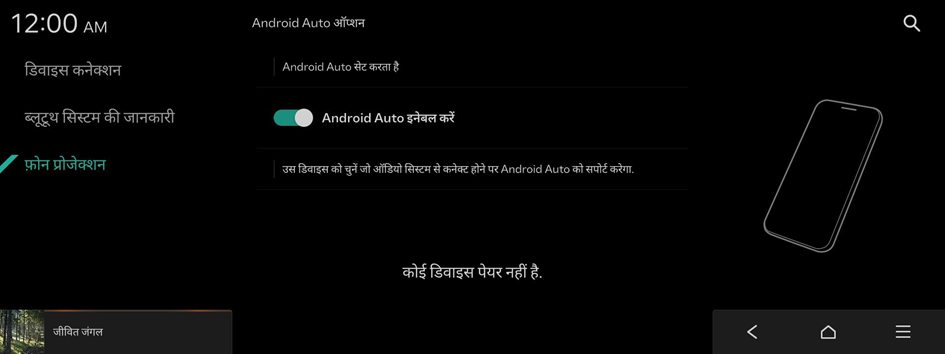
- होम स्क्रीन पर, सेटिंग ▶ डिवाइस कनेक्शन ▶ फ़ोन प्रोजेक्शन ▶ Android Auto ऑप्शनदबाएँ और फिर Android Auto इनेबल करेंसक्षम करें.
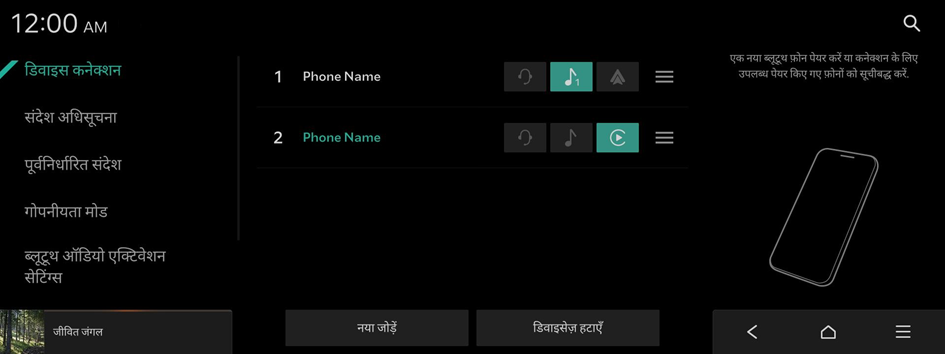
- होम स्क्रीन पर, सेटिंग ▶ डिवाइस कनेक्शन ▶ डिवाइस कनेक्शन ▶ नया जोड़ें दबाएं.
- यदि आपका Android स्मार्टफ़ोन कनेक्ट नहीं हो सकता है, तो Android स्मार्टफ़ोन और वाहन सिस्टम से रजिस्टर्ड सभी डिवाइस डिलीट करें, और फिर डिवाइस को दोबारा रजिस्टर करें. ▶ देखें "फ़ोन प्रोजेक्शन कनेक्शन त्रुटि को हल करना."
- कनेक्ट करने के लिए स्मार्टफ़ोन पर Wi-Fi और ब्लूटुथ चालू करें, और खोजे गए ब्लूटुथ डिवाइस की सूची से वाहन सिस्टम को चुनें.
- सिस्टम के ब्लूटूथ डिवाइस का नाम पॉप अप होने वाली नई डिवाइस जोड़ें विंडो में देखा जा सकता है.
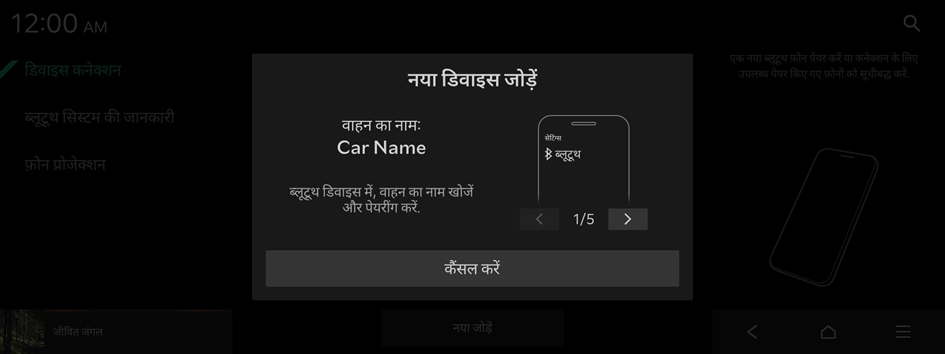
- पुष्टि करें कि स्मार्टफ़ोन स्क्रीन पर वैरीफिकेशन कोड सिस्टम स्क्रीन पर लिखे कोड से मेल खाता है, और स्मार्टफ़ोन से कनेक्शन को स्वीकार करता है.
- जब आप पहली बार Android Auto से कनेक्ट होते हैं, तो सिस्टम स्क्रीन पर डिस्प्ले की गई पॉप-अप विंडो को चेक करें और हाँदबाएं.
- स्मार्टफ़ोन से Android Auto सक्षम करने के लिए सहमत होएं.
- होम स्क्रीन से Android Autoदबाएं, और अपने स्मार्टफ़ोन पर उपलब्ध अलग-अलग सुविधाओं का इस्तेमाल करें.
- • फ़ोन, म्यूज़िक, पथ प्रदर्शन या अन्य सुविधाएँ चलाने के लिए, सिस्टम स्क्रीन से संबंधित आइकन दबाएँ.
- • Google वॉयस रिकग्निशन का इस्तेमाल करने के लिए, स्टीयरिंग व्हील पर वॉयस रिकग्निशन बटन दबाएँ.
- जब स्मार्टफ़ोन सफलतापूर्वक कनेक्ट हो जाता है, तो फ़ोन प्रोजेक्शनहोम स्क्रीन पर Android Auto में स्विच हो जाता है. यदिAndroid Auto दिखाई नहीं देता है, तो कनेक्शन के लिए दोबारा कोशिश करें.
- यदि कनेक्शन स्थिर नहीं है, तो Android Auto सेटिंगस्क्रीन से, Wi-Fi कनेक्शन कुंजी फिर से बनाने के लिए
 ▶ नई वाई-फ़ाई पासकी जनरेट करेंदबाएं, और फिर से कनेक्ट करने की कोशिश करें.
 - जब Android Auto उपयोग में हो, तो आप निम्न फ़ंक्शंस का उपयोग नहीं कर सकते.
- Apple CarPlay
- कंट्रोल पैनल या स्टीयरिंग व्हील रिमोट कंट्रोल का इस्तेमाल करके ब्राउज़ करना
- जब आप फोन प्रोजेक्शन के द्वारा अपने स्मार्टफ़ोन के पथ प्रदर्शन का इस्तेमाल कर रहे होते हैं, तो सिस्टम के मीडिया फ़ंक्शन और पथ प्रदर्शन दोनों से ध्वनियां आपके वाहन के स्पीकर के द्वारा प्ले की जाएंगी. यदि आप दोनों ध्वनियाँ प्ले होने पर वॉल्यूम सेट करते हैं, तो पथ प्रदर्शन ऐप ध्वनि की वॉल्यूम पहले सेट की जाती है.
- Android Auto को बंद करने के लिए, सिस्टम स्क्रीन के डिवाइस कनेक्शन पेज से वायरलेस कनेक्शन को डिस्कनेक्ट करें.


