একটি USB ডিভাইস থেকে মিউজিক চালানো
পোর্টেবল ডিভাইসে সেভ করা মিউজিক ফাইল চালানোর জন্য USB মোড ব্যবহার করুন, যেমন একটি স্টোরেজ ডিভাইস বা MP3 প্লেয়ার।
- মিউজিক প্লেব্যাক গাড়িটির USB পোর্টে একটি মিডিয়া ডিভাইস সংযোগ করুন।
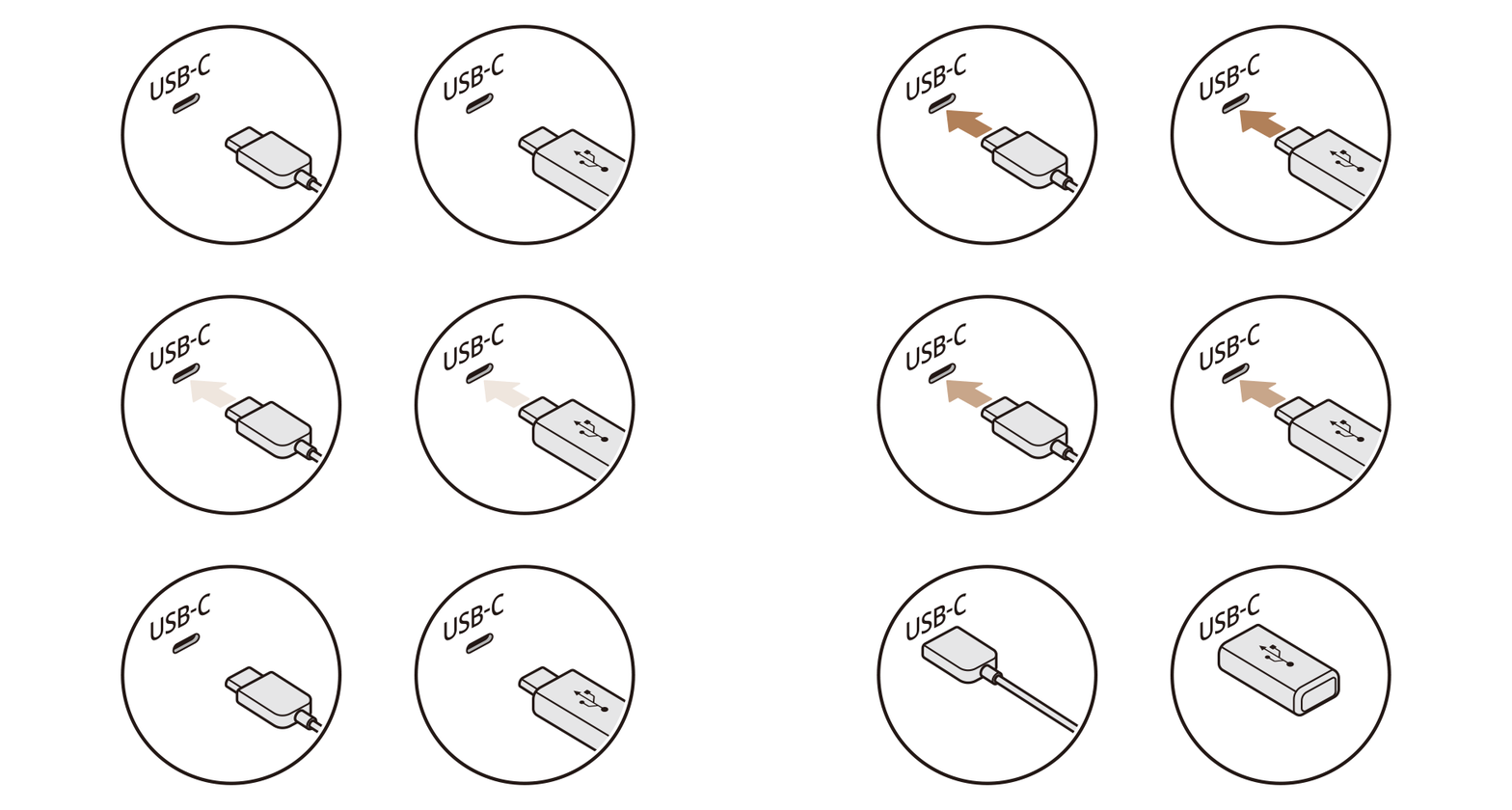
- নিম্নলিখিত যে কোনো পদ্ধতি সম্পাদন করুন:
- • হোম স্ক্রীন বা মিডিয়া স্ক্রিনে,
 টিপুন।
 - • কন্ট্রোল প্যানেলে [] বোতামটি টিপুন।
- একাধিক মিডিয়া সংযুক্ত থাকলে, কন্ট্রোল প্যানেলে [] বোতাম টিপে ধরে রাখুন।
- গাড়ির মডেল এবং স্পেসিফিকেশনের উপর নির্ভর করে স্ক্রিনটি ভিন্ন হতে পারে।
- • হোম স্ক্রীন বা মিডিয়া স্ক্রিনে,
- মিডিয়া হোম স্ক্রিনে USB মিউজিক টিপুন।
- স্ক্রিনে
 টিপুন বা কন্ট্রোল প্যানেলে বোতাম, খোঁজার শব্দ লিখুন এবং তারপর চালানোর জন্য আইটেমটি বেছে নিন।
 - গাড়ির মডেল এবং স্পেসিফিকেশনের উপর নির্ভর করে স্ক্রিনটি ভিন্ন হতে পারে।

সতর্কীকরণ
- • কোনও USB ডিভাইস সংযুক্ত করার আগে অবশ্যই গাড়িটি চালু করুন। আপনি যদি একটি USB ডিভাইস সংযোগ করার পরে গাড়িটি চালু করেন, তাহলে USB ডিভাইসটি ক্ষতিগ্রস্ত হতে পারে।
- • কোনও USB ডিভাইস সংযুক্ত করা বা খোলার সময়ে স্থির বিদ্যুতের বিষয়ে সাবধান থাকুন। এটি সিস্টেমকে বিকল করে দিতে পারে।
- • সতর্ক থাকুন এবং গাড়ির USB পোর্টের সঙ্গে আপনার শরীর বা কোনও বস্তুর স্পর্শ এড়ান। তার ফলে একটি দুর্ঘটনা বা সিস্টেমের ব্যর্থতা ঘটতে পারে।
- • অল্প সময়ের মধ্যে USB কানেক্টর বারবার সংযুক্ত করবেন না ও খুলবেন না। তার ফলে ডিভাইসের ত্রুটি বা সিস্টেমের ব্যর্থতা ঘটতে পারে।
- • প্লেব্যাক ছাড়া অন্য উদ্দেশ্যে কোনও USB ডিভাইস ব্যবহার করবেন না। আপনি যদি চার্জিং বা গরম করার জন্য একটি USB ডিভাইস সংযুক্ত করেন, তাহলে সিস্টেমের পারফরম্যান্স হ্রাস পেতে পারে বা সিস্টেম ব্যর্থতা হতে পারে।
USB মিউজিক স্ক্রিন
মিডিয়া মোডটি পরিবর্তন করুন। পছন্দসই সঙ্গীত অনুসন্ধান করুন এবং এটি চালান।
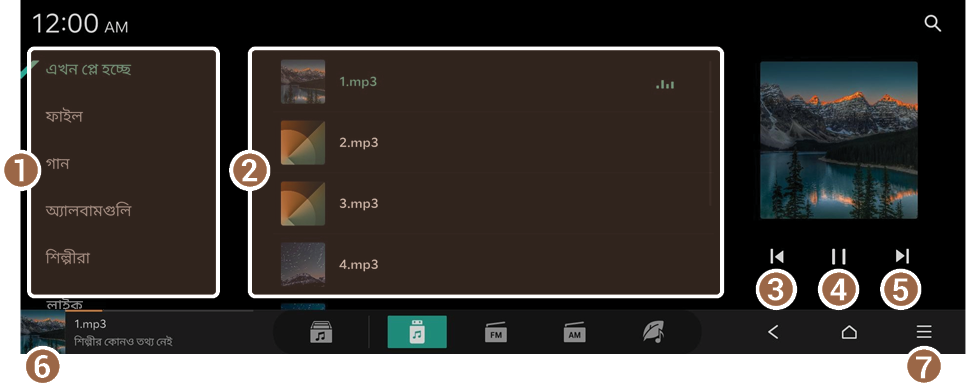
- প্রতিটি বিভাগের জন্য মিউজিক ফাইলগুলি দেখায়। শিল্পী বা অ্যালবামের শ্রেণীতে, আপনি গানগুলি বাজানোর জন্য একাধিক শিল্পী বা অ্যালবাম বেছে নিতে পারেন।
- পছন্দসই বেছে নিন এবং বাজান।
- বর্তমান ফাইলটি চালানো পুনরায় শুরু করুন বা পূর্ববর্তী ফাইলটি চালান।
- প্লেব্যাক থামাতে বা পুনরায় চালু পারে।
- পরবর্তী ফাইলটি চালান।
- USB মিউজিক প্লেয়ার স্ক্রিন দেখায়।
- মেনু তালিকা দেখায়।
- • সাবফোল্ডারগুলি অন্তর্ভুক্ত করুন: বর্তমান প্লেলিস্টে অন্তর্ভুক্ত সমস্ত সাব-ফোল্ডারে মিডিয়া ফাইলগুলি চালান।
- এই বৈশিষ্ট্যটি শুধুমাত্র ফাইল বিভাগ অনুযায়ী সক্রিয় করা হয়েছে।
- • লাইকের তালিকা মুছুন: লাইক বিভাগের সব আইটেম মুছে দেওয়া হয়েছে।
- এই বৈশিষ্ট্যটি শুধুমাত্র লাইক বিভাগে অনুযায়ী সক্রিয় করা হয়েছে।
- • সাউন্ড সেটিংস: সিস্টেম সাউন্ড সেটিংস স্ক্রিন প্রদর্শন করে।
- • অনলাইন পদ্ধতি: আপনার মোবাইল ফোন দিয়ে QR কোড স্ক্যান করে অনলাইন ম্যানুয়াল দেখুন।
- • সাবফোল্ডারগুলি অন্তর্ভুক্ত করুন: বর্তমান প্লেলিস্টে অন্তর্ভুক্ত সমস্ত সাব-ফোল্ডারে মিডিয়া ফাইলগুলি চালান।
- আপনি যখন একটি USB স্টোরেজ ডিভাইস সংযোগ করেন, তখন সরাসরি USB পোর্টের সাথে ডিভাইসটিকে সংযুক্ত করুন। আলাদা এক্সটেনশন তারের ব্যবহার করবেন না। আপনি যদি একটি USB হাব বা এক্সটেনশন তারের মাধ্যমে একটি USB স্টোরেজ ডিভাইস সংযুক্ত করেন, তাহলে ডিভাইসটি স্বীকৃত নাও হতে পারে।
- USB কানেক্টরটিকে পুরোপুরি USB পোর্টের মধ্যে ঠেলে দিন। সংযোগকারী সম্পূর্ণরূপে যোগ করা না হলে, একটি যোগাযোগ সমস্যা ঘটতে পারে।
- সিস্টেম থেকে USB ডিভাইস খোলার সময়ে আওয়াজ হতে পারে।
- আপনি শুধু সেই ফাইলগুলিই চালাতে পারেন যেগুলিকে স্ট্যান্ডার্ড ফরম্যাটে এনকোড করা হয়েছে।
- নিম্নলিখিত USB ডিভাইসগুলি সনাক্ত নাও হতে পারে, অথবা সঠিকভাবে কাজ নাও করতে পারে।
- এনক্রিপ্টেড MP3 প্লেয়ার
- যে USB ডিভাইসগুলি অপসারণযোগ্য ডিস্ক হিসেবে সনাক্ত হয় না
- ডিভাইসের অবস্থার উপর নির্ভর করে USB ডিভাইসগুলি সনাক্ত করা যাবে না।
- কম্প্যাটিবিলিটির সমস্যার কারণে কিছু USB ডিভাইস সমর্থিত নাও হতে পারে।
- ডিভাইসের ধরন, ধারণক্ষমতা বা ক্যাপাসিটি, এবং ডিভাইসে থাকা ফাইলের ফরম্যাটের ওপরে নির্ভর করে, USB ডিভাইস সনাক্তকরণে স্বাভাবিকের চেয়ে বেশি সময় লাগতে পারে।
- কিছু ডিভাইস USB সংযোগের মাধ্যমে চার্জ করা যাবে না, USB নির্দিষ্টকরণের উপর নির্ভর করে।
- আপনি কেবলমাত্র exFAT, FAT16/32, বা NTFS এ ফরম্যাট করা USB ডিভাইসেই ফাইলগুলিকে লুকাতে পারেন। লুকানো ফাইলগুলি "Hidden_" ফোল্ডারে পাওয়া যায়।
USB মিউজিক প্লেয়ার স্ক্রিন
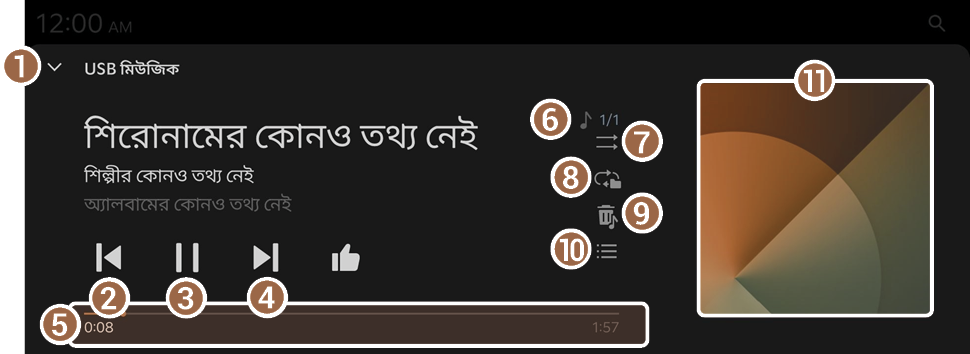
- মিডিয়া প্লেয়ার বন্ধ করে।
- স্ক্রিন সোয়াইপ করেও মিডিয়া প্লেয়ার বন্ধ করা যেতে পারে।
- বর্তমান ফাইলটি চালানো পুনরায় শুরু করুন বা পূর্ববর্তী ফাইলটি চালান।
- প্লেব্যাক থামাতে বা পুনরায় চালু পারে।
- পরবর্তী ফাইলটি চালান।
- বাজানো গানের সময়কাল এবং বর্তমান প্লেব্যাক অবস্থান দেখায়।
- প্লেব্যাকের জন্য সঙ্গীত ফাইলের সংখ্যা এবং বর্তমানে বাজানো সঙ্গীতের ক্রম দেখায়।
- শাফল প্লেব্যাক মোড চালু বা বন্ধ করুন।
- পুনরাবৃত্ত প্লেব্যাক মোডে পরিবর্তন করুন।
- বর্তমান মিউজিক ফাইলটি লুকান।
- বর্তমান মিউজিক ফাইল লুকান।
- বর্তমানে বাজানো ট্র্যাকের জন্য অ্যালবামের ইমেজ দেখায়। অ্যালবাম ট্র্যাকলিস্টে যেতে অ্যালবাম ইমেজে টিপুন যা বর্তমানে বাজানো ট্র্যাক অন্তর্ভুক্ত করে।
- অ্যামপ্লিফায়ার ওপরে নির্ভর করে স্ক্রিনে সাউন্ড এফেক্ট সেটিংস বোতাম দেখা যেতে পারে। ▶ "সাউন্ড এফেক্ট নিয়ন্ত্রণ করা (যদি থাকে)" দেখুন।
- যাতে বর্তমানে বাজানো মিউজিক লাইক বিভাগ যোগ করে
 টিপুন।
- যোগ করা মিউজিক ইউএসবি মিউজিক স্ক্রিনে লাইকবিভাগ অনুযায়ী পাওয়া যাবে।
থামান/পুনরায় চালু করুন
USB মিউজিক প্লেয়ার স্ক্রিনে  বা
বা  টিপুন।
ফাস্ট ফরোয়ার্ড
নিম্নলিখিত যে কোনো পদ্ধতি সম্পাদন করুন:
- • USB মিউজিক প্লেয়ার স্ক্রিনে,
 বা
বা  টিপুন এবং ধরে রাখুন।
 - • কন্ট্রোল প্যানেলে
 বা
বা  বোতামটি টিপুন (যদি থাকে)।
 - • স্টিয়ারিং হুইলে, "সরান" বোতামটি উপরে বা নিচে টিপুন এবং ধরে রাখুন।
USB মিউজিক প্লেব্যাকের সময় আগের/পরের ফাইলটি চালানো হচ্ছে
নিম্নলিখিত যে কোনো পদ্ধতি সম্পাদন করুন:
- • USB মিউজিক প্লেয়ার স্ক্রিনে বা টিপুন।
- • কন্ট্রোল প্যানেলে বা বোতামটি টিপুন। আপনি যদি বোতামটি চেপে এবং ধরে রাখেন তবে স্টেশনগুলি দ্রুত স্ক্যান করা হবে (যদি থাকে)।
- • ভলিউম অ্যাডজ্যাস্ট করতে কন্ট্রোল প্যানেলে ভলিউম বোতামটি ব্যবহার করুন। অনুসন্ধান শুরু হওয়ার 5 সেকেন্ডের মধ্যে যদি কন্ট্রোল প্যানেলে টিউন বোতামটি চাপানো হয়, তাহলে বর্তমান স্ক্যান করা মিউজিকটি বাজবে। 5 সেকেন্ডের জন্য কোন ইনপুট না থাকলে, অনুসন্ধান বন্ধ হয়ে যায় এবং বর্তমানে বাজানো ফাইলের তথ্য প্রদর্শিত হয়।
- • স্টিয়ারিং হুইলে, উপরে বা নিচে সরান বোতাম টিপুন।
- শুরু থেকে বর্তমান ট্র্যাকটি চালানোর জন্য, স্ক্রিনে
 টিপুন বা কন্ট্রোল প্যানেল থেকে
  বোতাম টিপুন (যদি থাকে)।
USB মিউজিকের জন্য পুনরাবৃত্ত প্লেব্যাক মোডে পরিবর্তন করা
আপনি USB মিউজিকের জন্য পুনরাবৃত্ত প্লেব্যাক মোড পরিবর্তন করতে পারেন: পুনরাবৃত্তি করুন, ফোল্ডার পুনরাবৃত্তি করুন এবং সমস্ত পুনরাবৃত্তি করুন।
USB মিউজিক প্লেয়ার স্ক্রিনে বারবার  টিপুন।
আইকনটি যতবার টেপা হয় প্রতিবারই, প্লেব্যাক পুনরাবৃত্তি মোডগুলি টগল করা হয় এবং সক্রিয় মোড আইকনটি স্ক্রিনে দেখা যায়।
শাফেল USB মিউজিক প্লেব্যাক মোড ব্যবহার করে
USB মিউজিক প্লেয়ার স্ক্রিনে বারবার  টিপুন।
আইকনটি যতবার টেপা হয় প্রতিবারই, শাফল প্লেব্যাক মোড চালু এবং বন্ধ করা হয়। যখন শাফল প্লেব্যাক সক্রিয় থাকে, তখন কোনও ক্রম ছাড়াই এলোপাথাড়িভাবে ফাইলগুলি চালানো হয়।


