Använda elfordonsmenyn (EV endast)
Du kan använda olika elfordonsspecifika funktioner, som kör- och energiinformationsvyer och schemaläggning av fordonsladdning.
På Hemskärmen, tryck på Elfordon.
Elfordonsskärm
Elfordonsskärmen tillhandahåller följande funktioner och information:
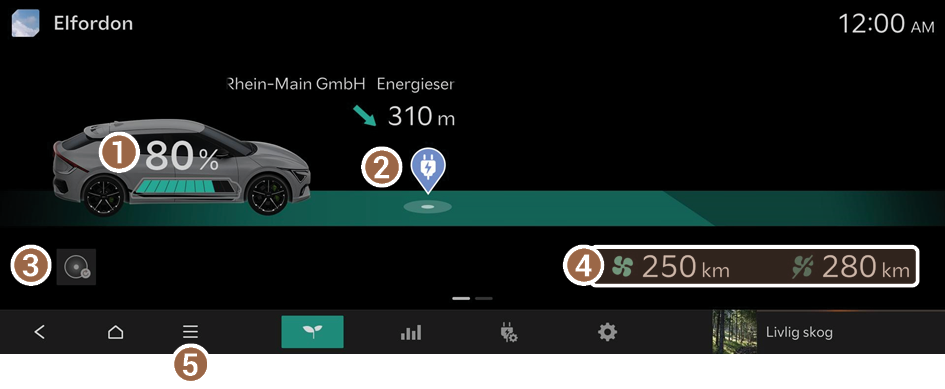
- Visa aktuell batterinivå.
- Om du trycker på fordonsbilden visas skärmen för laddningsgräns.
- Kan söka efter närliggande laddstationer.
- De detaljer för laddstationer som visas på kartskärmen överensstämmer kanske inte med den aktuella informationen.
- Flytta till skärmen för elfordonsräckvidd.
- Visa avståndet till tomt batteri med aktuella klimatanläggningsinställningar.
- De detaljer för körräckvidd som visas på kartskärmen överensstämmer kanske inte med den faktiska informationen.
- Visa menylistan.
- • Laddstationslista.: Du kan söka efter närliggande laddstationer.
- • Redigera EV Home widgets: Redigera objekt som kan styras från elfordonsskärmen.
- För att återställa styrobjekten på elfordonsskärmen och deras positioner, tryck på Nollställning.
- • Online-handbok: Du kan se webb-manualen genom att scanna QR-koden med din mobiltelefon.
Söka efter närliggande laddstationer
Om avståndet till angiven destination överskrider körräckvidden kan du använda den funktion som vägleder dig längs en rutt med laddstationer inom körräckvidden.
- Beroende på tredjepartsleverantör kan basinformationen eller statusinformationen skilja sig åt mellan laddstationer.
- Följ någon av följande metoder:
- • På elfordonsskärmen trycker du på ikonen Laddstation.
- • På Hemskärmen, tryck på Karta ▶
 ▶ Lokal information ▶ POI i närheten ▶ Laddstation för elfordon.
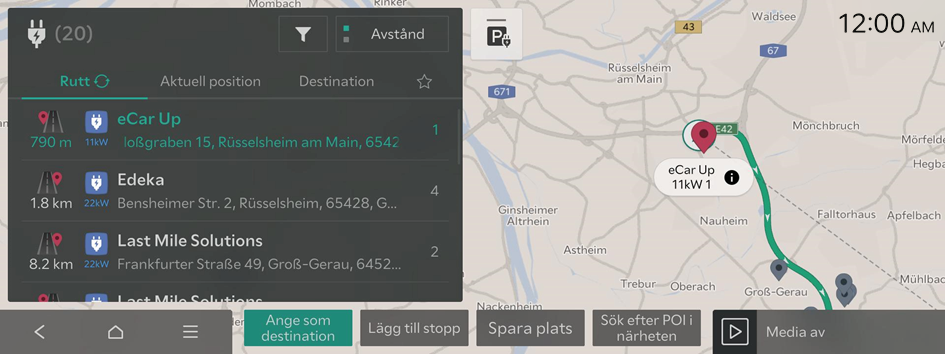
- Ange sökintervall på vänster sida av skärmen och välj sedan en laddstation på höger sida.
- För att visa enbart vissa laddstationer, tryck på
 och välj laddhastighet och leverantörsföretag.
 - Om du trycker på
 överst på skärmen visas platserna för laddningsstationer och/eller parkeringsgarage/-platser på kartskärmen som ikoner.
- För att visa enbart vissa laddstationer, tryck på
- Välj en lämplig destination och tryck sedan på Ange som destination.
Visa körräckvidd
Det går att kontrollera körräckvidd under återstående batterinivå.
- De detaljer för körräckvidd som visas på kartskärmen överensstämmer kanske inte med den faktiska informationen.
- Följ någon av följande metoder:
- • På skärmen för elfordon trycker du på
 .
. - • På Navigation-skärmen trycker du på ▶ Räckvidd för elbil.
- • På skärmen för elfordon trycker du på
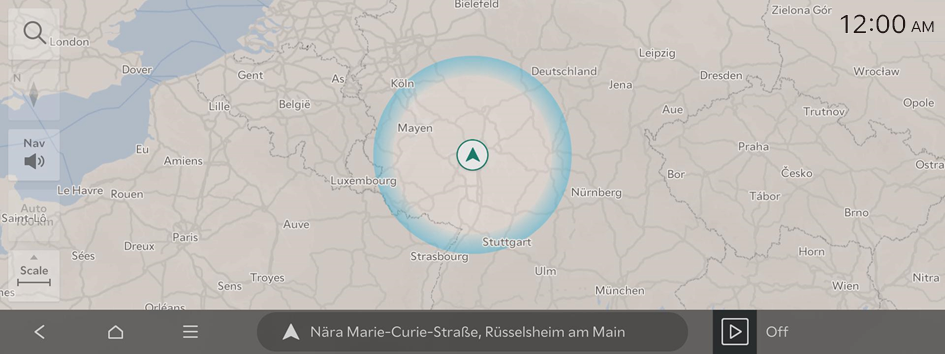
- På skärmen Räckvidd för elbil kan du kontrollera hur långt du kan köra med nuvarande batterinivå.
Visa skärmen för energiinformation
Kontrollera fordonets elförbrukning och historik om elfordonsekonomi.
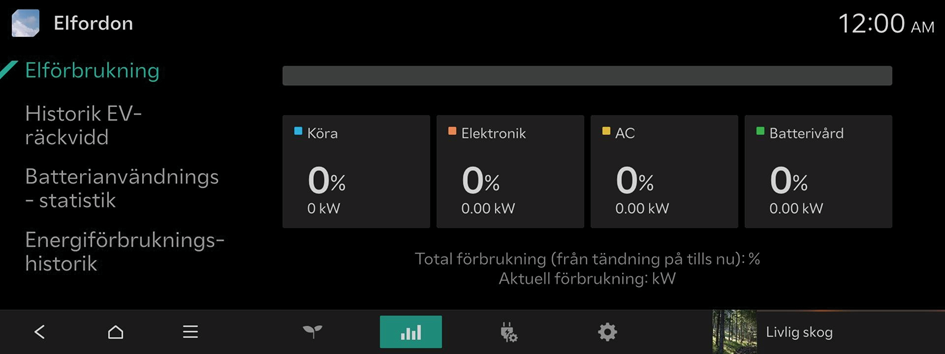
Alternativ A
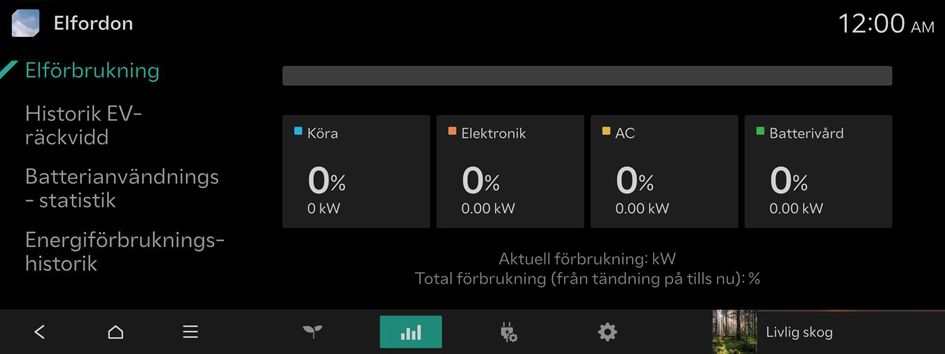
Alternativ B
- Skärmen kan variera beroende på fordonsmodell och specifikationer.
Elförbrukning
Du kan visa den kraft som förbrukas av drivlina, klimatkontroll, elsystem och batterivård.
Historik EV-räckvidd (om tillgängligt)
Visar värdet för körsträcka-till-tom (DTE) och information om energiförbrukning varje gång vägmätarens värde ökas med 2 km.
- Skärmen kan variera beroende på fordonsmodell och funktioner.
Batterianvändnings- statistik (om tillgängligt)
Upprätthåll batteriprestandan genom att analysera fordonets laddningsdata och förarens körvanor.
Energiförbruknings-historik
Du kan visa en graf över bränsleeffektivitet vid enskilda datum.
Inställning för laddning
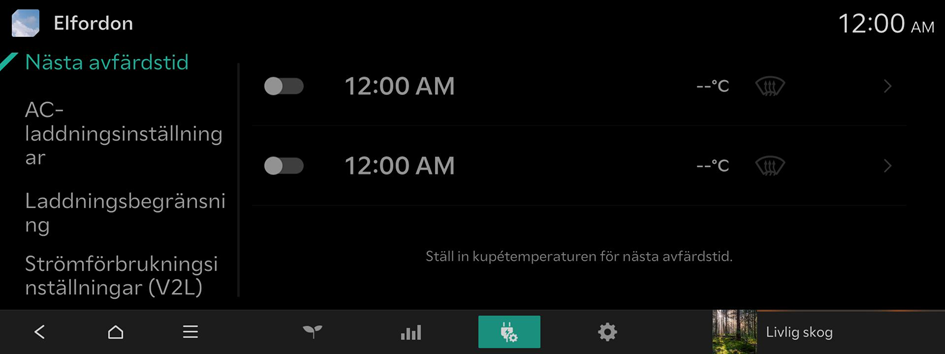
Du kan konfigurera olika funktioner som automatisk batteriladdning eller klimatkontroll enligt angiven avgångstid.
Nästa avfärdstid
Ställ in kupétemperaturen för nästa avfärdstid.
AC-laddningsinställningar
Du kan planera laddning och ställa in laddningsströmmen, beroende på den installerade laddartypen.
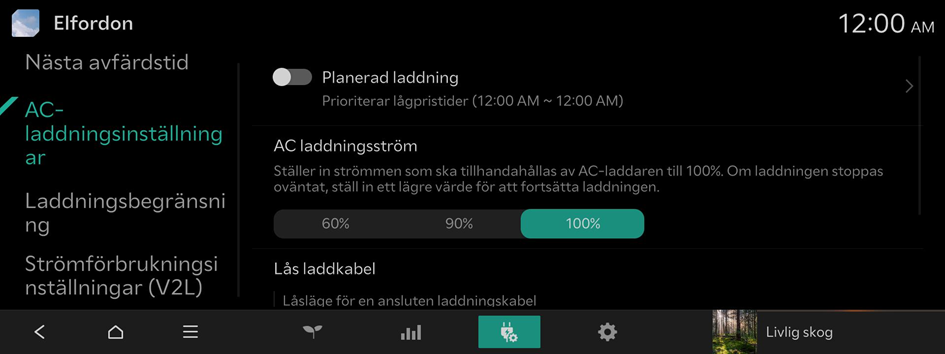
- Laddningstiden varierar beroende på laddningsförhållandena.
- Om det uppstår problem under laddningen kan du sänka strömstyrkan och försöka igen. Om du sänker strömstyrkan kan det ta längre tid att ladda batteriet.
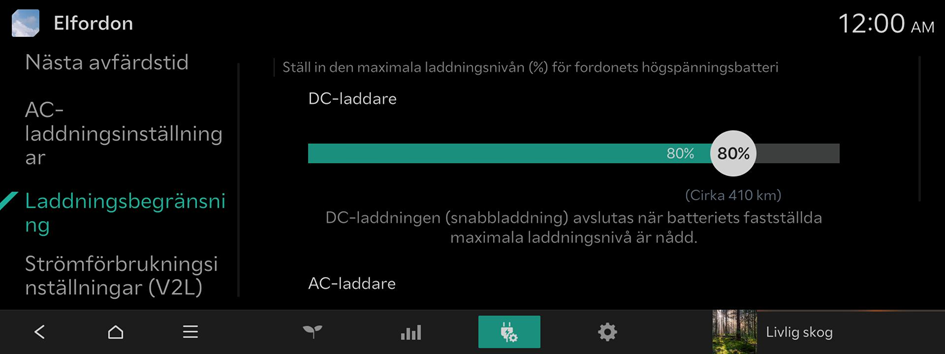
Laddningsbegränsning
Ställ in den maximala laddningsnivån (%) för fordonets högspänningsbatteri
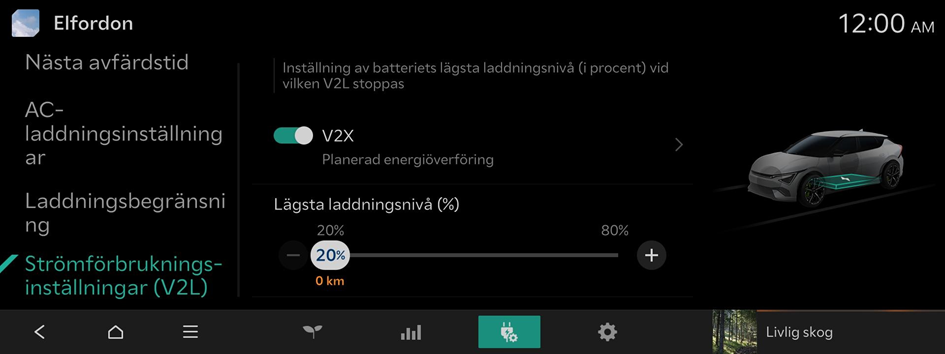
Strömförbrukningsinställningar (V2L)
Inställning av batteriets lägsta laddningsnivå (i procent) vid vilken V2L stoppas
- Tillgängliga inställningar kan variera beroende på fordonsmodell och specifikationer.
- V2L är en förkortning av fordon att ladda.
- V2X är en förkortning av fordon till allt (om tillgängligt).
Konfigurera inställningar för elfordon
Du kan ställa in bekvämlighetsfunktioner för elfordon.
- Tillgängliga inställningar kan variera beroende på fordonsmodell och specifikationer.
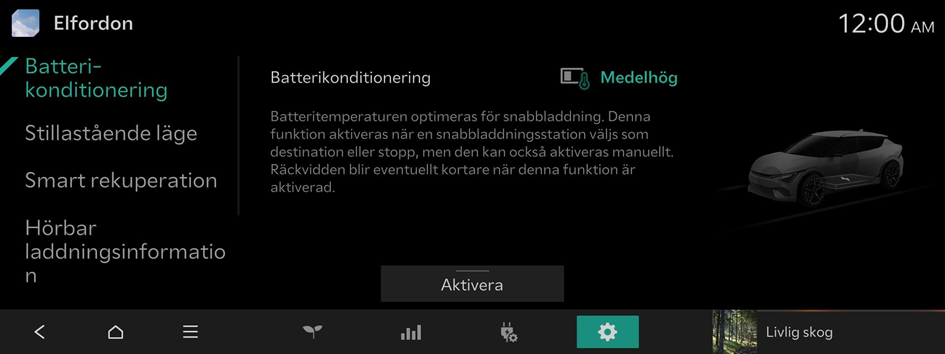
Batteri-konditionering
Batteritemperaturen optimeras för snabbladdning.
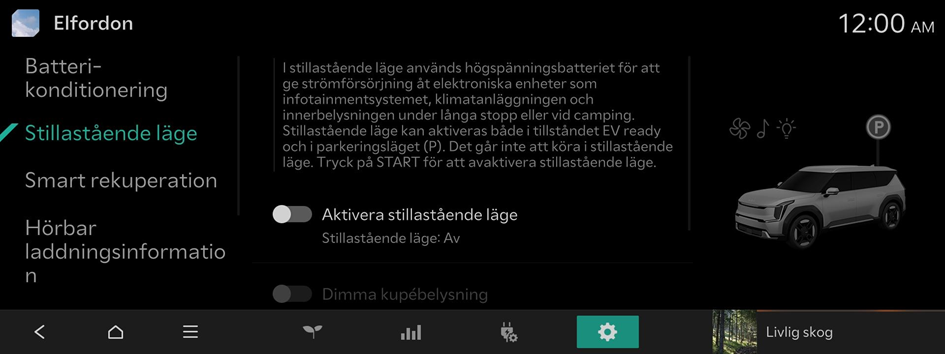
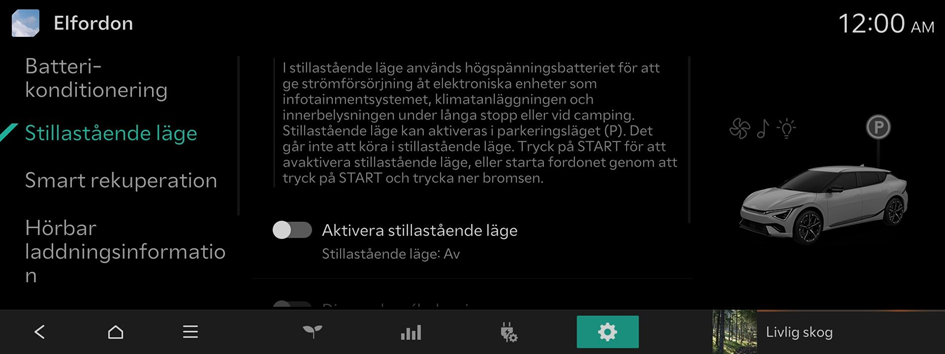
Stillastående läge
I stillastående läge används högspänningsbatteriet för att ge strömförsörjning åt elektroniska enheter som infotainmentsystemet, klimatanläggningen och interiörbelysningen under långa stopp eller vid camping.
Alternativ A
- Tryck på START för att lämna stillastående läge.
Alternativ B
- Tryck på START för att lämna stillastående läge, eller starta fordonet genom att tryck på START och trycka ner bromsen.
- Skärmen kan variera beroende på fordonsmodell och specifikationer.
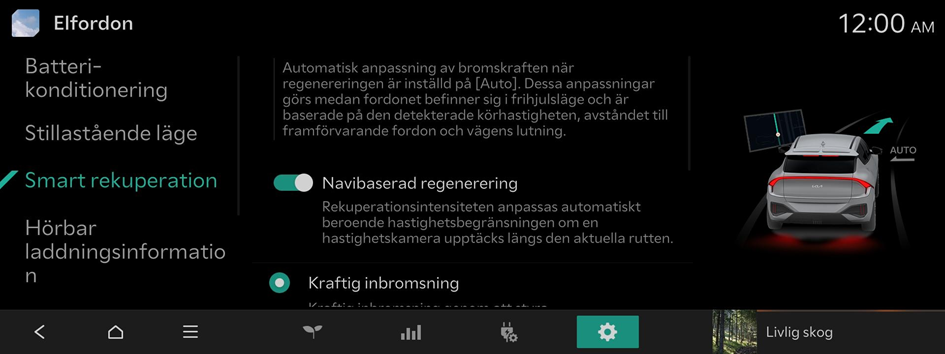
Smart rekuperation
Automatisk anpassning av bromskraften när rekuperationen är inställd på [Auto]. Dessa anpassningar görs medan fordonet befinner sig i frihjulsläge och är baserade på den detekterade körhastigheten, avståndet till framförvarande fordon och vägens lutning.
Hörbar laddningsinformation
Hörbar information om laddningsstatus när laddningen av fordonet startar.
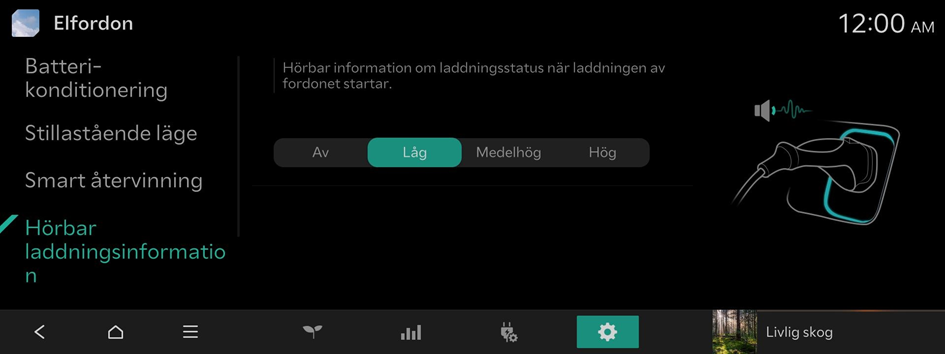
- För att stänga av Hörbar laddningsinformation trycker du på Av.
Plug & Charge (om tillgängligt)
När Plug & Charge är aktiverad genomförs auktoriseringen automatiskt när du ansluter ditt fordon till en laddningspunkt med stöd för Plug & Charge. Aktivera för att använda Plug & Charge ifrågavarande funktion hos e-mobilitets-tjänsteleverantören som rekommenderas av din tillverkare.
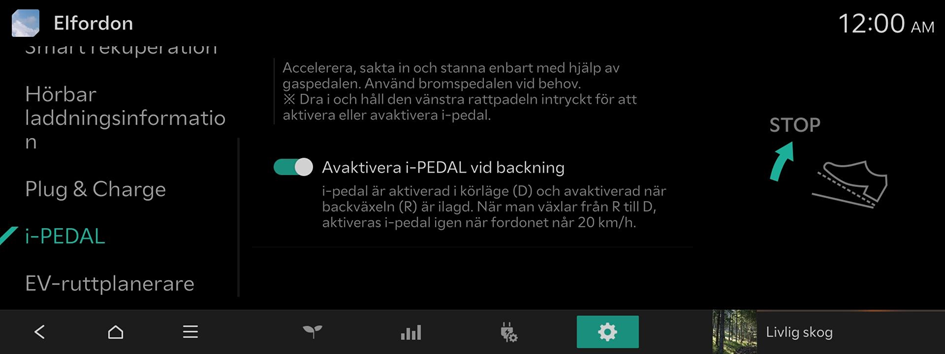
i-PEDAL (om tillgängligt)
Accelerera, sakta in och stanna enbart med hjälp av gaspedalen. Använd bromspedalen vid behov.
EV-ruttplanerare (om tillgängligt)
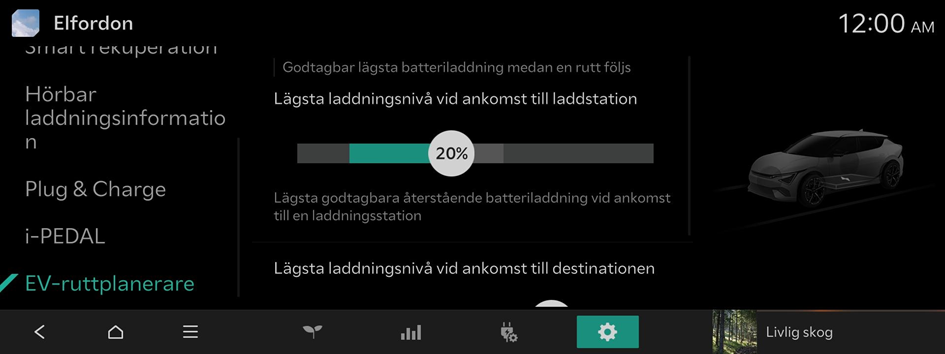
Godtagbar lägsta batteriladdning medan en rutt följs