Редактирование маршрута
Можно редактировать промежуточные точки по пути к пункту назначения.
Добавление промежуточной точки
Можно найти нужное место и установить его в качестве промежуточной точки.
- Используйте удобный для вас способ поиска промежуточной точки. ▶ См. раздел «Простой поиск маршрута», «Поиск среди последних целей», «Поиск ближайших интересных мест».
- Нажмите Добавить точку маршр. на экране результатов поиска.
Выбранная промежуточная точка добавляется в маршрут.
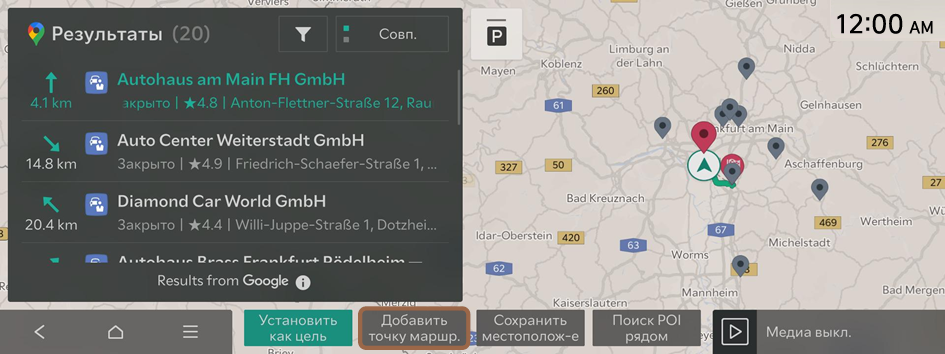
- Можно добавить до двух промежуточных точек.
- После добавления промежуточных точек нажмите Рассчитать.
- Выберите обновленный маршрут и нажмите Начать навигацию.
Изменение порядка отображения промежуточных точек
Можно изменить порядок отображения промежуточных точек маршрута.
- Нажмите
 ▶ Маршрут ▶ Запланировать поездку на экране карты.
 - В списке маршрутов нажмите и удерживайте значок
 рядом с названием пункта назначения и перетащите его в нужное место.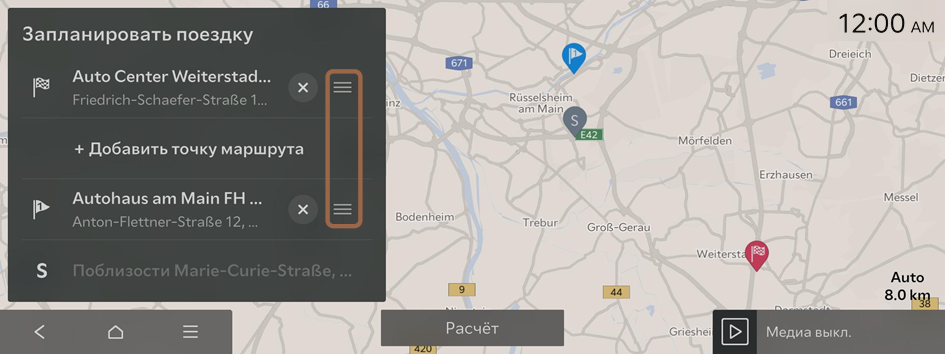
- После редактирования маршрута нажмите Расчёт.
- Выберите обновленный маршрут и нажмите Начать навигацию.
Удаление промежуточной точки
Промежуточную точку можно удалить из маршрута.
- Нажмите ▶ Маршрут ▶ Запланировать поездку на экране карты.
- В списке маршрутов нажмите значок
 рядом с названием пункта назначения, чтобы удалить его.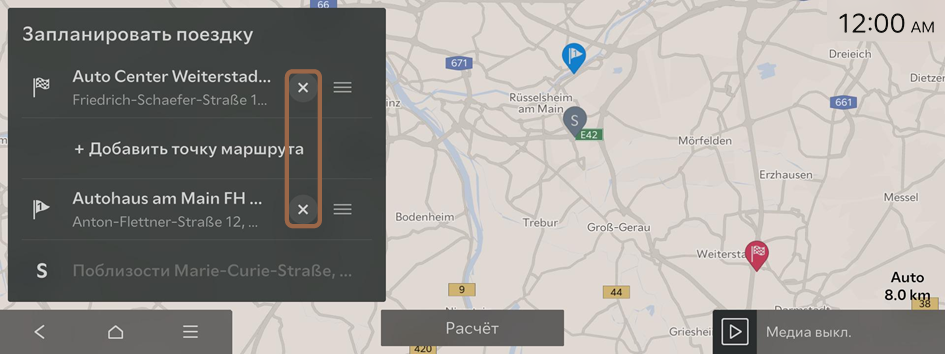
- Для повторного прокладывания маршрута после удаления промежуточной точки нажмите Расчёт.
- Выберите обновленный маршрут и нажмите Начать навигацию.


