Configuration des paramètres de navigation
Vous pouvez configurer les opérations de navigation, l'affichage à l'écran, le guidage vocal et d'autres réglages.
- Les réglages disponibles peuvent différer en fonction du modèle de véhicule et des spécifications du véhicule.
- Pour plus de détails sur l'utilisation des fonctions de navigation, reportez-vous à la section suivante : ▶ voir « Carte ».
- Sur l'écran d'accueil, appuyez sur Configuration ▶ Navigation.
L'écran des paramètres de navigation apparaît.
- Configurez les réglages requis.
- Appuyez sur l'icône
 à l'écran ou sur la touche du panneau de commande, saisissez un terme de recherche, puis sélectionnez l'élément à exécuter.
Affichage
Les sélections sont liées à l'affichage de l'information.
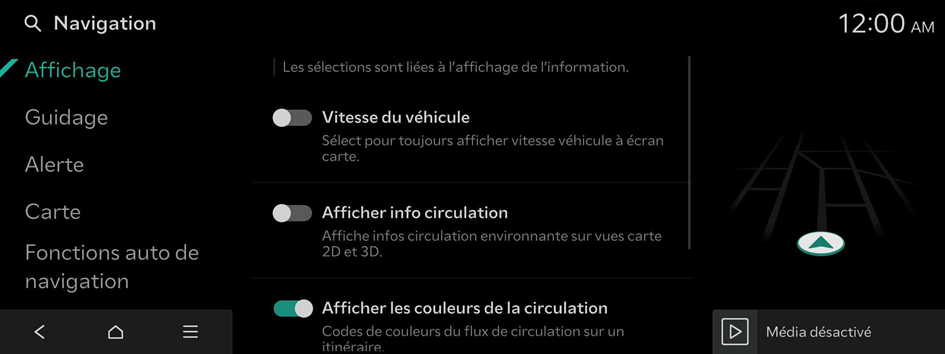
Vitesse du véhicule
Sélect pour toujours afficher vitesse véhicule à écran carte.
Afficher info circulation
Affiche infos circulation environnante sur vues carte 2D et 3D.
Afficher les couleurs de la circulation
Codes de couleurs du flux de circulation sur un itinéraire.
Afficher icônes PI sur la carte
Définit l'affichage des icônes de PI sur la carte. Ce réglage n'est pas pris en charge dans le mode Clean.
- Appuyez sur
 sur le côté droit de Station d'essence/GPL pour sélectionner les options d'affichage des prix du carburant.
- Les stations d'essence et GPL sur l'écran Carte affichent également leurs prix s'ils sont inférieurs au prix du carburant fixé.
- Sélectionnez Recommander auto un filtre de prix pour afficher les prix du carburant conseillés en fonction de ceux proposés dans la zone.
- Les prix du carburant sur la carte peuvent être différents des prix réels.
- L'option Affichage auto quand recharge nécessaire permet de n'activer le paramètre Stations de recharge EV et de n'afficher les stations de recharge à proximité sur la carte que lorsque le véhicule a besoin d'être rechargé (EV uniquement).
Prix du carburant (selon équipement)
Définit l'affichage des renseignements sur le prix de l'essence.
- Sélectionnez Recommander auto un filtre de prix pour afficher les prix du carburant conseillés en fonction de ceux proposés dans la zone.
- Les prix du carburant sur la carte peuvent être différents des prix réels.
Guidage
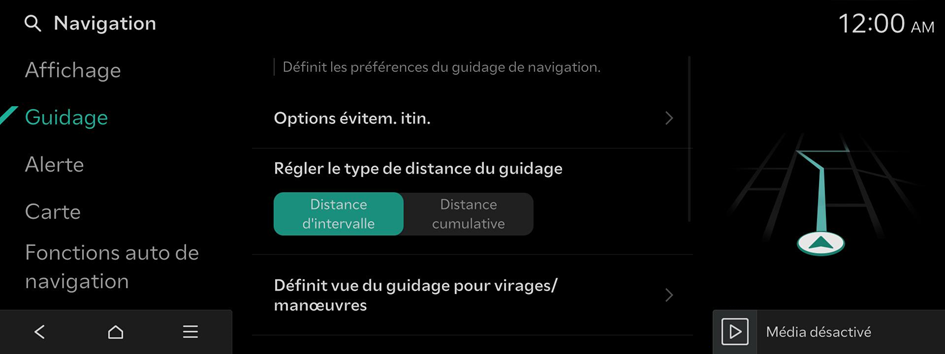
Définit les préférences du guidage de navigation.
Planificateur d'itinéraire pour véhicule électrique (EV uniquement)
Définit l'etat de charge minimum lorsque vous prenez la route.
Options d'itinéraire ou Options évitem. itin.
Recherche d'itinéraire excluant les options sélectionnées.
Régler le type de distance du guidage
Définissez l'affichage de la distance jusqu'à la destination pendant le guidage.
- • Distance d'intervalle : affiche la distance jusqu'au prochain point de cheminement, et la distance entre le dernier point de cheminement et la destination.
- • Distance cumulative : affiche la distance cumulée du point actuel jusqu'à la destination.
Définit vue du guidage pour virages/manœuvres
Définit l'affichage de l'emplacement du guidage.
- • Vue de guidance détaillée : fournit une vue agrandie et détaillée à chaque virage et manœuvre.
Informations relatives au passage de frontière.
Définit les informations relatives au passage de frontière.
- • Informations relatives au passage de frontière. : activer/désactiver infos passage frontière entre pays.
- • Informations sur le pays : affiche infos sur pays en fonction de l'emplacement actuel.
Afficher information sur trajet alternatif (selon équipement)
Fournit trajets supplémentaires sur l'ecran Carte. Les options du trajet sans frais sont exclues.
Afficher vue ensemble itinéraire en arrêt
Affiche vue itinéraire complet en arrêt.
Terminer le guidage près de la destination
Guidage vocal arrêtera en arrivant près destination dans favoris.
Alerte
Définit différents types alertes navigation.
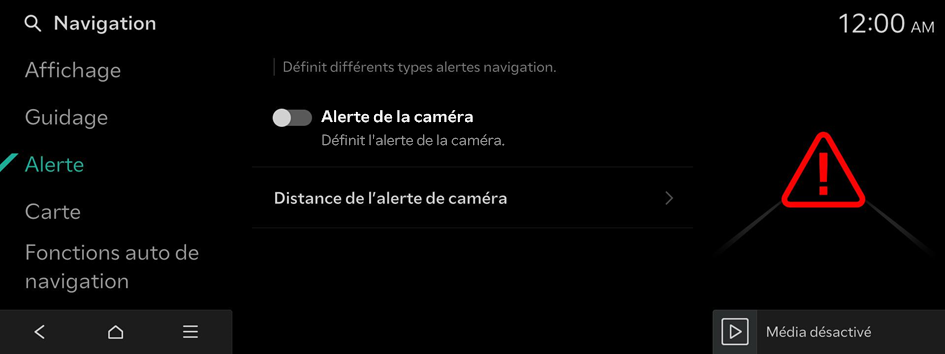
Distance de l'alerte de caméra
Définissez le moment auquel vous souhaitez recevoir des alertes et des descriptions vocales concernant les radars de contrôle routier.
- • Distance alerte caméra dépend de limite de vitesse : définit automatiquement le moment auquel vous souhaitez recevoir des alertes concernant les radars de contrôle routier en fonction de la vitesse du véhicule. Si la fonction Distance alerte caméra dépend de limite de vitesse est désactivée, vous pouvez sélectionner le moment auquel vous souhaitez obtenir des informations sur les radars de contrôle routier avec les options Distance d'alerte de caméra (routes locales) et Distance d'alerte de caméra (Autoroute).
Carte
Définit les propriétés de la carte.
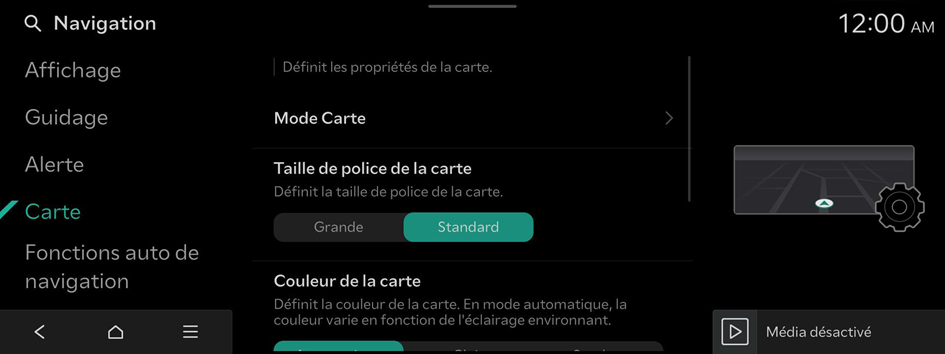
Mode Carte
Définit le mode carte.
- • Vue de la carte : définit la vue carte.
- Nord vers le haut 2D : affiche la carte avec le nord en haut.
- Direction haut 2D : fait pivoter la carte en fonction de la direction.
- Direction haut 3D : fait pivoter la carte en fonction de la direction avec une vue en 3D.
- • Afficher les bâtiments : affiche les bâtiments en vue de haut dans la carte 3D.
- • Échelle automatique : ajuste automatiquement l'échelle de la carte.
Taille de police de la carte
Définit la taille de la police de la carte.
Couleur de la carte
Définit la couleur de la carte. En mode automatique, la couleur varie en fonction de l'éclairage environnant.
Thème de couleurs clair
Définit le thème de couleurs clair pour la carte.
Définir l'échelle automatique de la carte
Définit l'étendu de l'échelle automatique qui s'ajuste en fonction de la vitesse du véhicule.
Fonctions auto de navigation
Règle les fonctions commodité associées à navigation.
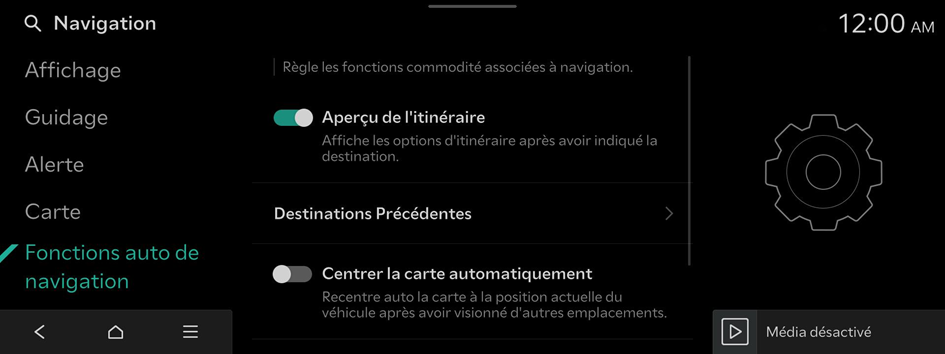
Aperçu de l'itinéraire
Affiche les options d'itinéraire après avoir indiqué la destination.
Destinations Précédentes
Définit les préférences des destinations précédentes.
- • Sauvergarder destination précédente : sauvegarde les destinations définies dans Destinations précédentes.
- • Afficher les destinations précédentes lors de l'accès a l'écran de la carte : affiche les destinations précédentes lors de la première entrée dans l'écran de la carte.
Centrer la carte automatiquement
Recentre auto la carte à la position actuelle du véhicule après avoir visionné d'autres emplacements.
Retour à la carte : Chronométrage
Pendant itinéraires, écran passe auto de l'écran de diffusion, ou de l'écran des médias, à écran carte après un certain temps. Ne fonctionne pas avec l'écran de projection de téléphone.
- Cette fonction fonctionne pendant la conduite lorsqu'une destination a été définie.
- Cette fonction n'est pas disponible sur l'écran de projection du téléphone.
Information GPS
Fournit des informations GPS.


