গাড়ি চালনার সহায়তা স্ক্রিন দেখা
আপনি সিস্টেম স্ক্রিনের মাধ্যমে গাড়ির চারপাশের দৃশ্য দেখতে পারেন।

সতর্কতা
বিপরীত করার সময়, নীচের নির্দেশিকাগুলি অনুসরণ করা নিশ্চিত করুন:
- • আপনার গাড়িতে ঢোকার আগে, সর্বদা আপনার গাড়ির পিছনের অঞ্চলটি পরীক্ষা করুন।
- • রিভার্স করার সময় শুধুমাত্র রিয়ার ভিউ ক্যামেরার উপর নির্ভর করবেন না। সর্বদা নিশ্চিত করুন যে আপনার পিছনে পরীক্ষা করে এবং রিয়ারভিউ আয়নাগুলিতে তাকিয়ে বিপরীত করা নিরাপদ।
- • সর্বদা ধীরে ধীরে বিপরীত করুন এবং অবিলম্বে থামুন যদি আপনি সন্দেহ করেন যে কোনও ব্যক্তি, বিশেষত একটি শিশু, আপনার পিছনে থাকতে পারে।

সতর্কতা
পিছনের দৃশ্য স্ক্রিনে প্রদর্শিত দূরত্ব প্রকৃত দূরত্ব থেকে পৃথক হতে পারে। সুরক্ষার জন্য, আপনার গাড়ির পিছনের, বাম এবং ডান দিকগুলি চাক্ষুষভাবে পরীক্ষা করতে ভুলবেন না।
রিয়ার ভিউ স্ক্রিন
- যানটি চালু রেখে "R" (রিভার্স) বোতাম শিফটার টিপুন (বা গাড়ির পূর্বের মডেলে শিফট লিভারটিকে "R" এ সরান)।
সিস্টেম স্বয়ংক্রিয়ভাবে পার্কিং সহায়তা নির্দেশনা সহ পিছনের দৃশ্য প্রদর্শন করে।
- পিছনের দৃশ্য এবং নির্দেশনা পরীক্ষা করে নিরাপদে আপনার গাড়ি পার্ক করুন।
- উদাহরণটি প্রকৃত স্ক্রিন ডিসপ্লে থেকে ভিন্ন হতে পারে।
- গাড়ির মডেল এবং স্পেসিফিকেশনের উপর নির্ভর করে স্ক্রিনটি ভিন্ন হতে পারে।
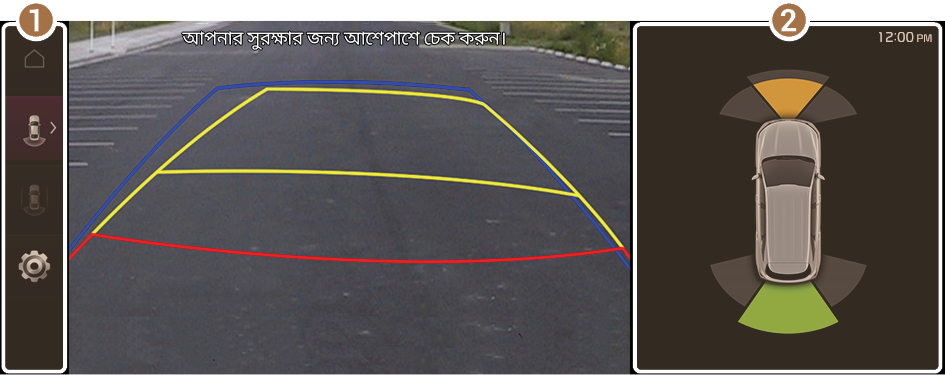
টাইপ1
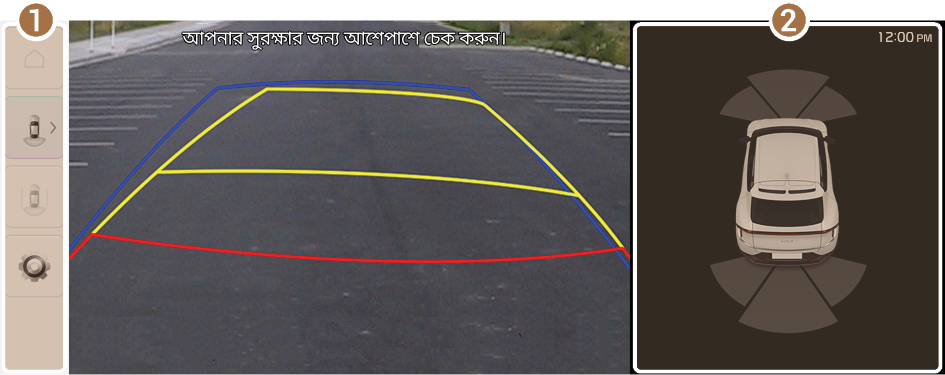
টাইপ2
- আইকন দেখুন (যদি থাকে)
- •
 (হোম আইকন): হোম স্ক্রিন প্রদর্শন করে।
 - •
 (রিয়ার ভিউ আইকন): পছন্দের দৃশ্য প্রদর্শন করতে আইকনটি টিপুন।
 - •
 (গাড়ি চালানোর সময় রিয়ার ভিউ আইকন): গাড়ি চালানোর সময় পিছনের দৃশ্য দেখায় (যদি থাকে)।
 - •
 (সেটিংস আইকন): ক্যামেরা ইমেজের উজ্জ্বলতা এবং কনট্রাস্ট অ্যাডজাস্ট করতে ব্যবহৃত হয়।
- স্ক্রিনে প্রদর্শন করা তথ্য নির্বাচন করতে, বিষয়বস্তু দেখান টিপুন (যদি থাকে)।
- যদি আপনার গাড়িতে রেইন সেন্সর ও উজ্জ্বলতা সেন্সর থাকে, তাহলে ক্যামেরার উজ্জ্বলতা স্বয়ংক্রিয়ভাবে সামঞ্জস্য করা হবে এবং কোনো ডিসপ্লে সেটিংস বিকল্প উপলব্ধ থাকবে না।
- •
- পার্কিং দূরত্ব সংক্রান্ত সতর্কতা বা স্প্লিট স্ক্রিন (যদি থাকে)
- • পার্কিং দূরত্ব সংক্রান্ত সতর্কতা: পারিপার্শ্বিক বাধা থেকে দূরত্বের উপর ভিত্তি করে সংঘর্ষের ঝুঁকির মাত্রা অনুযায়ী একটি রঙীন চাক্ষুষ সতর্কীকরণ এবং একটি শ্রবণযোগ্য সতর্কীকরণ প্রদান করে।
- • স্প্লিট স্ক্রিন: স্প্লিট স্ক্রিন প্রদর্শিত হয়।
- গাড়ির মডেল এবং স্পেসিফিকেশনের উপর নির্ভর করে উপলব্ধ সেটিংস আলাদা হতে পারে।
- আপনি রিভার্স করার পরে "R" (রিভার্স) ছাড়া অন্য শিফট পজিশন পরিবর্তন করলেও আপনি পিছনের ক্যামেরা ডিসপ্লে প্রদর্শনের জন্য সেট করতে পারেন৷ পিছনের ক্যামেরার অপারেশন সেটিংস পরিবর্তন করতে, সমস্ত মেনু স্ক্রিনে, সেটিংস ▶ ডিসপ্লে ▶ ক্যামেরা সেটিংস ▶ বিষয়বস্তু দেখান ▶ পিছনের ক্যামেরা অন রাখুন টিপুন (যদি থাকে)।
- স্টিয়ারিং এর উপর ভিত্তি করে পার্কিং সহায়তা গাইড লাইনগুলি লক্ষ্য করে, আপনি চলার দিক দেখতে পারেন।
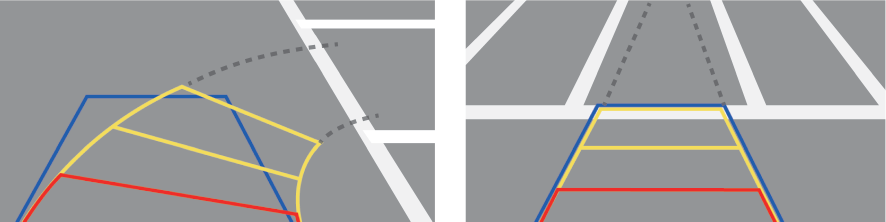
- নির্দেশিকা দেখাতে বা সরাতে, সেটিংস ▶ ডিসপ্লে ▶ ক্যামেরা সেটিংস ▶ বিষয়বস্তু দেখান ▶ রিয়ার ভিউ রেফারেন্স লাইন এ চেক বক্সটি নির্বাচন করুন (যদি থাকে)।
- গাড়ি পার্ক করার সময় বাধার কাছে এসে গেলে একটি সতর্কীকরণ শব্দ শোনা যায়। আপনি যখন পার্কিং করার সময় স্বয়ংক্রিয়ভাবে অডিওর ভলিউম কমানোর জন্য সেট করেন, তখন এটি সতর্কীকরণ শব্দ শুনতে ব্যর্থ হওয়ার কারণে দুর্ঘটনা রোধ করতে পারে। অল মেনু স্ক্রীনে, সেটিংস ▶ শব্দ ▶ চালক সহায়তা ▶ পার্কিং সুরক্ষায় অগ্রাধিকার চাপুন।
- যখন আপনি "P" (পার্ক) শিফট পজিশনের সাথে
 বোতাম টেপেন, তখন আপনি পিছনের দৃশ্য দেখতে পাবেন (যদি থাকে)।
পিছনের দৃশ্য দেখা (যদি থাকে)
আপনি সিস্টেম স্ক্রিনের মাধ্যমে পিছনের দৃশ্য দেখতে পারেন।
- রিয়ার ভিউ স্ক্রিনে,
 টিপুন।
 - পছন্দের দৃশ্য প্রদর্শন করতে আইকনটি টিপুন।
- নির্দেশিকাগুলি পিছনের দৃশ্যে দেখা যাবে।
- টেলগেট খোলার জন্য প্রয়োজনীয় স্থান প্রদর্শন করে। পার্কিংয়ের পরে, টেলগেট খোলার জন্য জায়গাটি পর্যাপ্ত কিনা এবং কোনও বাধা আছে কিনা তা পরীক্ষা করুন।
- গাড়ির কেন্দ্র থেকে এক্সটেনশন লাইন প্রদর্শন করে। স্টিয়ারিং-এর দিক অনুসারে, কেন্দ্রের চলমান দিকটি স্ক্রিনে প্রদর্শিত হয়।
আইকন
বর্ণনা

পিছনের টপ ভিউ প্রদর্শন করে।

পিছনের দৃশ্য (ডিফল্ট) প্রদর্শন করে।
- নির্দেশিকাগুলি পিছনের দৃশ্যে দেখা যাবে।
গাড়ি চালানোর সময় পিছনের দৃশ্য দেখা (যদি থাকে)
এমনকি গাড়ি চালানোর সময়ও, আপনি সিস্টেম স্ক্রিনের মাধ্যমে পিছনের দৃশ্য দেখতে পারেন।
গাড়ি চালানোর সময় পিছনের দৃশ্য দেখতে, বোতাম টিপুন।
সিস্টেমটি পিছনের দৃশ্য এবং  আইকন উভয়ই প্রদর্শন করে।
- পিছনের দৃশ্য প্রদর্শন বন্ধ করতে, আবারও বোতাম টিপুন।
পিছনের দৃশ্য সেটিংস কনফিগার করা (যদি থাকে)
- রিয়ার ভিউ স্ক্রিনে, টিপুন।
- নির্বাচন করুন এবং তারপর সেটিংস পরিবর্তন করুন।
- • স্ক্রিনে প্রদর্শন করার জন্য তথ্য নির্বাচন করতে, বিষয়বস্তু দেখান টিপুন।
- • রিয়ার ভিউ স্ক্রিনের উজ্জ্বলতা এবং কন্ট্রাস্ট অ্যাডজাস্ট করতে, ডিসপ্লে সেটিংস টিপুন।
- যদি আপনার গাড়িতে রেইন সেন্সর ও উজ্জ্বলতা সেন্সর থাকে, তাহলে ক্যামেরার উজ্জ্বলতা স্বয়ংক্রিয়ভাবে সামঞ্জস্য করা হবে এবং কোনো ডিসপ্লে সেটিংস বিকল্প উপলব্ধ থাকবে না।
সারাউন্ড ভিউ মনিটর (যদি থাকে)
আপনি গাড়িতে একাধিক ক্যামেরা ব্যবহার করে চারপাশের দৃশ্য দেখতে পারেন।
- জুম ইন বা আউট করতে স্ক্রিনের ডানদিকে +/- বোতামটি ব্যবহার করুন৷
গাড়ি চালানোর সময় চারপাশের দৃশ্য দেখা
- চারপাশের দৃশ্য দেখতে,
 বা বোতাম টিপুন।
সিস্টেমটি সামনের দৃশ্য এবং চারপাশের দৃশ্য উভয়ই প্রদর্শন করে।
- সারাউন্ড ভিউ মনিটর ফাংশনটি শুধু তখনই কাজ করে যখন নিচের যে কোনো শর্ত পূরণ হয়।
- গাড়ি চালানোর গতি 10 কিমি/ঘন্টা বা 15 কিমি/ঘন্টার কম হয়, এবং শিফটের অবস্থান "D" (ড্রাইভ) এ থাকে (যদি থাকে)।
- গাড়িটি স্থির থাকে এবং শিফটের অবস্থান "D" (ড্রাইভ) বা "N" (নিউট্রাল) এ থাকে।
- আপনি বোতামটি দীর্ঘক্ষণ টিপে রিমোট স্মার্ট পার্কিং সহায়তা ব্যবহার করতে পারেন৷ আরও তথ্যের জন্য, মালিকের নির্দেশপুস্তিকাটি পড়ুন যা আলাদাভাবে প্রদান করা হয়েছে (যদি থাকে)।
- সারাউন্ড ভিউ মনিটর ফাংশনটি শুধু তখনই কাজ করে যখন নিচের যে কোনো শর্ত পূরণ হয়।
- পছন্দসই দিকের একটি দৃশ্য পেতে আইকন টিপুন।
আইকন
বর্ণনা

জুম-ইন ফ্রন্ট টপ ভিউ এবং টপ ভিউ দেখায়।

সামনের ওয়াইড ভিউ এবং টপ ভিউ (ডিফল্ট) দেখায়।

সামনের ব্লাইন্ড স্পট ভিউ এবং টপ ভিউ দেখায়।

গাড়ি চালানোর সময় পিছনের প্রশস্ত দৃশ্য প্রদর্শন করে (যদি থাকে)।

গাড়ি চালানোর সময় পিছনের দৃশ্য এবং টপ ভিউ দেখায় (যদি থাকে)।

গাড়ির আশেপাশের 3D ও টপ ভিউ প্রদর্শন করে (যদি থাকে)।

সারাউন্ড ভিউ সেটিংস প্রদর্শন করে।
- যখন কোনও দরজা বা ট্রাঙ্ক (টেলগেট) খোলা থাকে বা বাইরের রিয়ার ভিউ আয়না ভাঁজ করা থাকে, তখন স্ক্রিনে একটি সতর্কীকরণ আইকন দেখা দেয়।
- সারাউন্ড ভিউ স্ক্রিন বন্ধ করতে, বা বোতাম টিপুন।
পিছনের দিকে চালানোর সময় চারপাশের দৃশ্য দেখা
- গাড়িটি চালু রেখে "R" (রিভার্স) বোতাম শিফটার টিপুন (বা আগের গাড়ির মডেলে শিফটের অবস্থানটিকে "R" এ সরান)।
সিস্টেমটি গাড়ির পিছনের দৃশ্য প্রদর্শন করে।
- আপনি যখন "P" (পার্ক) শিফটের অবস্থান পরিবর্তন করেন তখন সারাউন্ড ভিউ মনিটর ফাংশনটি উপলব্ধ থাকে না।
- যখন আপনি "P" (পার্ক) শিফট পজিশনের সাথে বোতাম টেপেন, তখন আপনি পিছনের দৃশ্য দেখতে পাবেন (যদি থাকে)।
- পছন্দসই দিকের একটি দৃশ্য পেতে আইকন টিপুন।
আইকন
বর্ণনা
জুম-ইন রিয়ার টপ ভিউ এবং টপ ভিউ দেখায়।

রিয়ার ওয়াইড ভিউ এবং টপ ভিউ (ডিফল্ট) দেখায়।

পিছনের ব্লাইন্ড স্পট ভিউ এবং টপ ভিউ দেখায়।
গাড়ির আশেপাশের 3D ও টপ ভিউ প্রদর্শন করে (যদি থাকে)।
সারাউন্ড ভিউ সেটিংস প্রদর্শন করে।
- গাড়ি পিছনের দিকে চালানোর সময় আপনি রিয়ার ভিউ মোড অ্যাক্সেস করতে পারবেন না।
সারাউন্ড ভিউ মনিটর সেটিংস কনফিগার করা
- সারাউন্ড ভিউ স্ক্রিনে,
 টিপুন।
 - নির্বাচন করুন এবং তারপর সেটিংস পরিবর্তন করুন।
- • স্ক্রিনে প্রদর্শন করার জন্য তথ্য নির্বাচন করতে, বিষয়বস্তু দেখান টিপুন (যেমন টপ ভিউ পার্কিং গাইডেন্স, রিয়ার ভিউ পার্কিং গাইডেন্স, পার্কিং দূরত্ব সতর্কীকরণ) (যদি থাকে)।
- • টপ ভিউ পর্যবেক্ষণের জন্য ডিফল্ট ভিউ নির্বাচন করতে, টপ ভিউ ডিফল্ট মোড টিপুন (যদি থাকে)।
- • গাড়ি চালানোর সময় সারাউন্ড ভিউ মনিটর ফাংশন ব্যবহার করার জন্য ডিফল্ট ভিউ নির্বাচন করতে, ফ্রন্ট ভিউ মোড টিপুন (যদি থাকে)।
- • গাড়ি পিছানোর সময় সারাউন্ড ভিউ মনিটর ফাংশন ব্যবহার করার জন্য ডিফল্ট ভিউ নির্বাচন করতে, রিয়ার ভিউ মোড টিপুন (যদি থাকে)।
- • সারাউন্ড ভিউ ইমেজের উজ্জ্বলতা এবং কন্ট্রাস্ট সামঞ্জস্যপূর্ণ করতে, ডিসপ্লে সেটিংস টিপুন (যদি থাকে)।
- • সারাউন্ড ভিউ স্ক্রিনে দেখানোর জন্য তথ্য সেট করতে এবং ছবির উজ্জ্বলতা এবং কন্ট্রাস্ট অ্যাডজাস্ট বা রিসেট করতে, সমস্ত মেনু স্ক্রিনে, সেটিংস ▶ গাড়ি ▶ চালক সহায়তা ▶ পার্কিং সুরক্ষা ▶ ক্যামেরা সেটিংস টিপুন (যদি থাকে)।


